

Miembros y roles
Un workspace se puede compartir con tu equipo. Cada miembro recibe un rol que decide que puede ver y modificar, desde acceso de solo lectura hasta control total.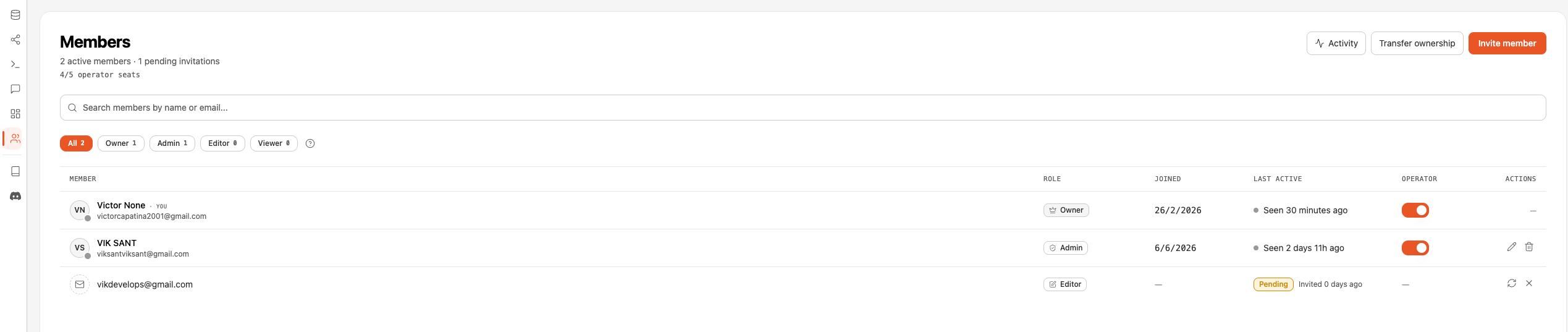
Los cuatro roles
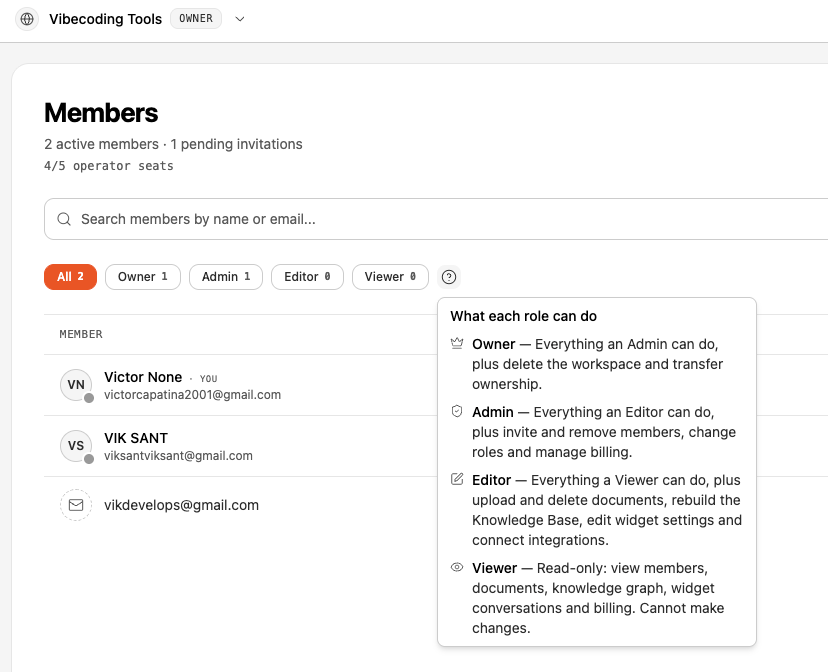
Jerarquia de roles
Los roles se construyen uno sobre otro. Un rol superior puede hacer todo lo de los roles inferiores, y mas:Que puede hacer cada rol
Los identificadores de facturacion (como los IDs de Stripe) solo son visibles para Admins y Owners. Los Viewers y Editors pueden ver el plan y el uso, pero no los detalles de facturacion.
Invitar a un miembro
Envia una invitacion
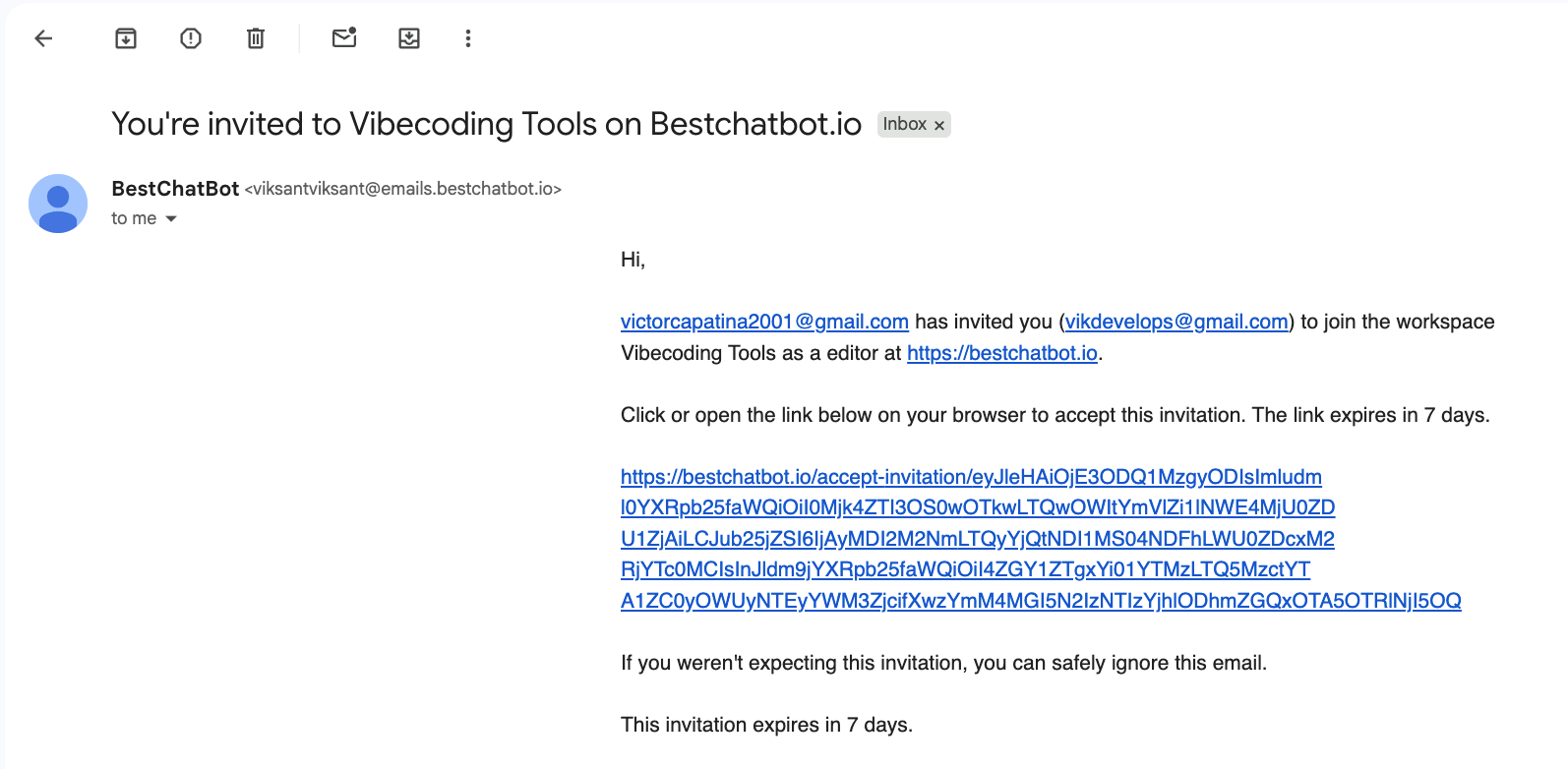
Un Admin o un Owner invita a alguien por email y elige el rol a otorgar (Admin, Editor o Viewer). El invitado recibe un email con un enlace seguro.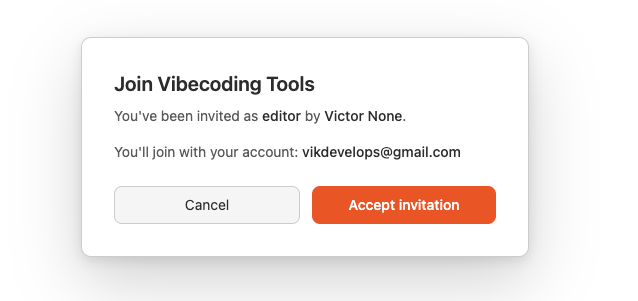
El invitado revisa y acepta
El enlace abre una pantalla de consentimiento que muestra el nombre del workspace, el rol ofrecido y quien le invita. Tras iniciar sesion en BestChatBot, acepta.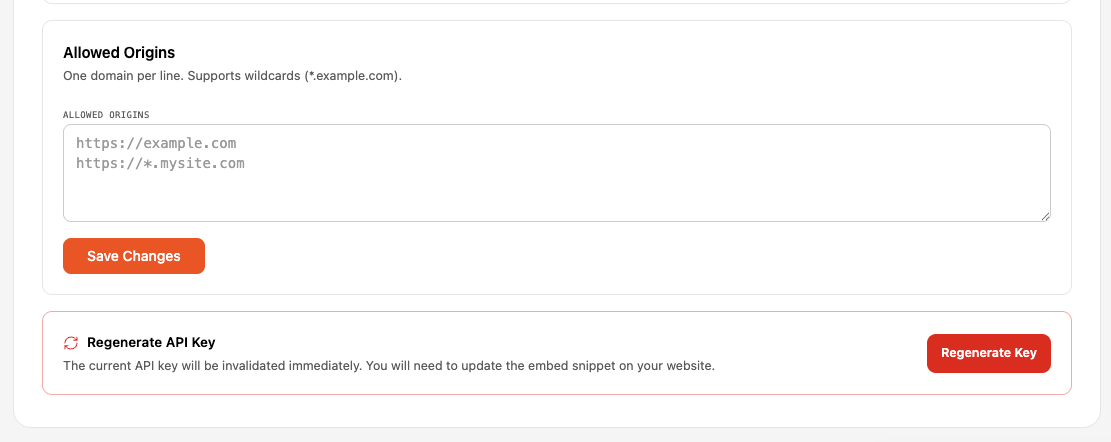
Se une al workspace
El nuevo miembro aparece en la lista de Miembros con el rol asignado. Los Admins pueden cambiar el rol de un miembro o eliminarlo despues.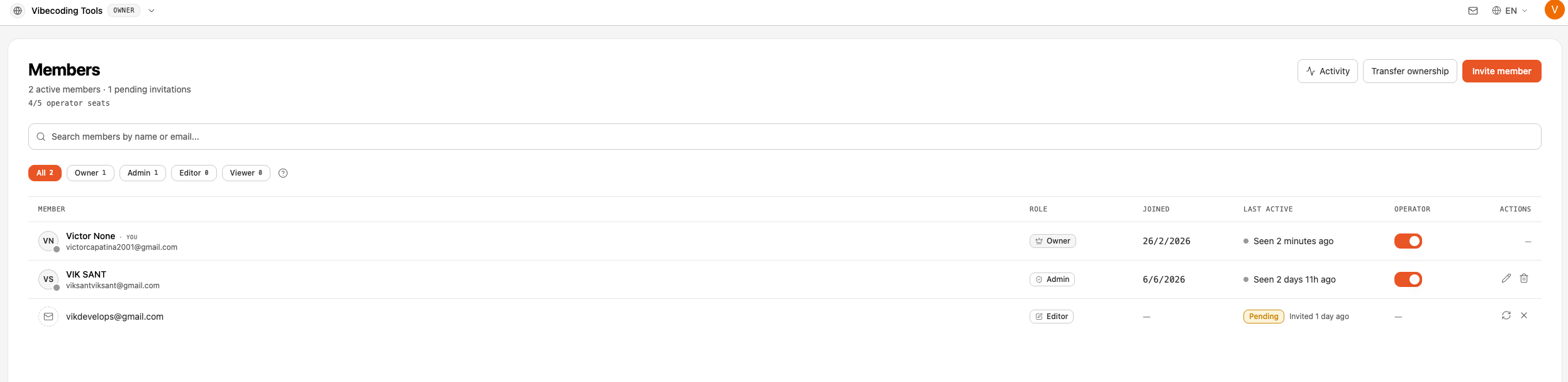
Propiedad
Cada workspace tiene exactamente un Owner: la persona que lo creo.- El rol Owner no se puede asignar con un cambio de rol normal. Para cederlo, el Owner actual usa Transferir propiedad para promover a un Admin existente.
- El Owner no puede ser eliminado ni abandonar el workspace directamente. Primero debe transferir la propiedad (o eliminar el workspace).
- Cualquier otro miembro puede abandonar el workspace voluntariamente en cualquier momento.
Siguientes pasos
Planes de precios
Mira cuantos miembros incluye cada plan.
Gestionar suscripcion
Mejora tu plan para anadir mas plazas.