

Traspaso a un humano
Tu bot resuelve la mayoria de conversaciones solo. Pero a veces un visitante necesita a una persona: un caso complicado, una pregunta delicada o una venta que conviene cerrar en el momento. El traspaso a un humano deja que el visitante pase la conversacion a tu equipo y hable con ellos en vivo, dentro del propio widget.El traspaso a un humano esta disponible en todos los planes, incluido el Free. Como propietario del workspace, eres operador reservado por defecto, asi que puedes atender chats en vivo sin ocupar un asiento. Anadir operadores adicionales usa asientos de operador, que escalan con tu plan. Consulta Planes y precios.
Como llega un visitante a tu equipo
El widget muestra un boton Talk to a human en su cabecera siempre que tu equipo tenga al menos un operador. Como eres operador por defecto, ese boton aparece en cualquier plan, en cuanto configuras el widget.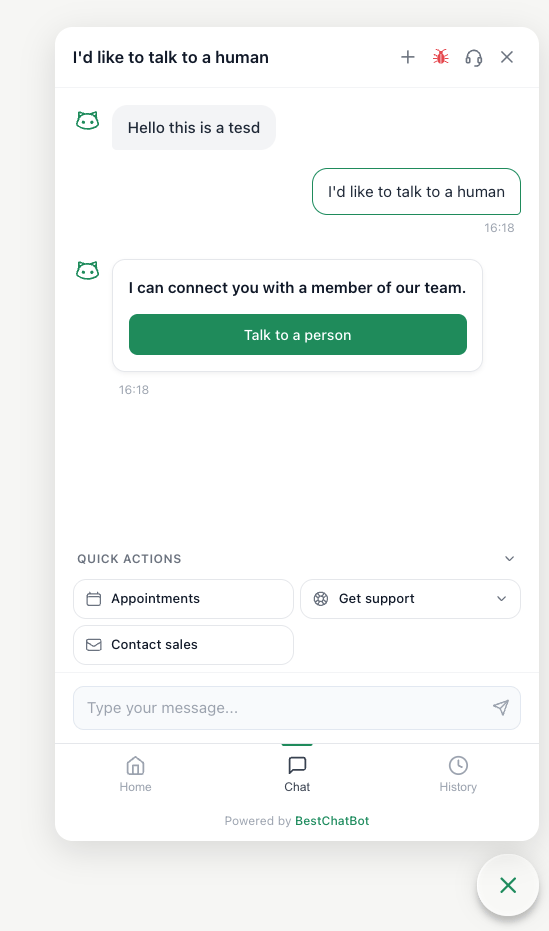
Responder desde tu dashboard
Los traspasos aparecen en el area de Conversaciones de tu dashboard, que tiene dos vistas con un conmutador:- Seguimiento: un historial de solo lectura de las conversaciones, visible para todo tu equipo.
- Bandeja en vivo: el espacio del operador donde de verdad respondes. Este conmutador solo aparece para los miembros que son operadores.
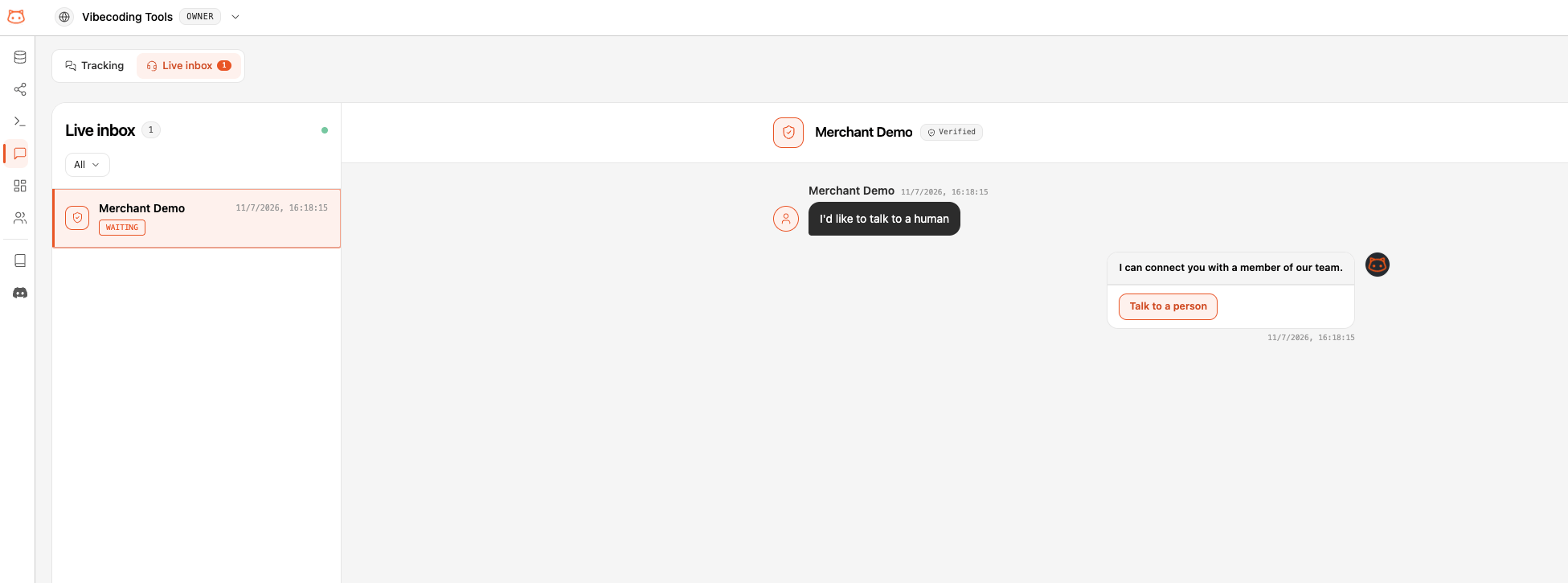
- Tu primera respuesta reclama la conversacion. A partir de ahi es tuya, y los demas operadores la ven como atendida. Si dos operadores abren la misma, solo el primero en responder se la queda; el otro conserva su borrador y un aviso de que otra persona la tomo.
- Cierrala al terminar. El boton Cerrar conversacion finaliza el traspaso, devuelve el visitante al bot y quita la conversacion de la bandeja en vivo de todos los operadores. El visitante puede volver a pedir un humano mas tarde.
Quien puede responder: operadores y asientos
Ser operador es una capacidad, independiente del rol de un miembro: cualquier rol puede serlo, y lo asignas desde Miembros y roles.- Tu, el propietario, eres operador reservado por defecto. Funciona en todos los planes, incluido el Free, y nunca ocupa uno de tus asientos de operador. Prefieres no atender chats en vivo? Desactiva tu propio estado de operador desde Miembros y roles.
- Los operadores adicionales usan asientos de operador. Para que tus companeros respondan junto a ti, marcalos tambien como operadores. Cada uno ocupa un asiento de operador, y cuantos asientos tienes escala con tu plan. Tu pagina de Miembros muestra los asientos usados de tu limite.
Usa Miembros y roles para asignar operadores, y consulta Planes y precios para ver como escalan los asientos de operador por plan.
Marcadores de la conversacion
La transcripcion registra quien se unio y quien salio, para que cualquiera que la revise despues tenga el contexto completo:- El operador se unio a la conversacion: se anade cuando un operador envia su primera respuesta.
- El operador cerro la conversacion: se anade al cerrar el traspaso.
AI Compose: redacta respuestas desde tu base de conocimiento
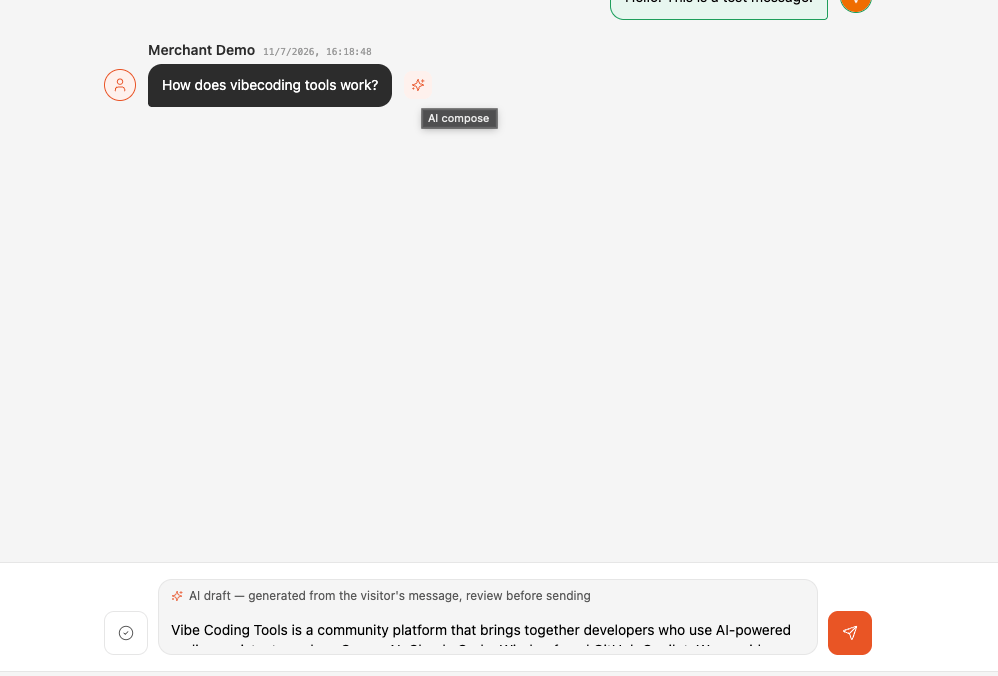
Mientras respondes en vivo, no tienes que escribir cada respuesta desde cero. Junto a cada mensaje del visitante aparece, al pasar el cursor, un boton Redactar con IA (✨).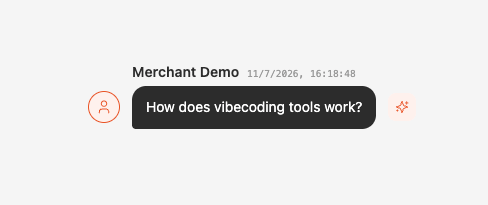
Responder desde Slack o Discord
Prefieres gestionar los chats en vivo donde tu equipo ya trabaja? Enruta los traspasos a un canal de Slack o a un servidor de Discord y responde desde alli.Responder desde Slack o Discord es una funcion premium de los planes Pro y Business. El traspaso por el dashboard sigue disponible en todos los planes.
Conectar Slack
Gestiona traspasos desde un canal de Slack. Tu equipo responde en Slack, los visitantes siguen chateando en el widget.
Conectar Discord
Gestiona traspasos desde un servidor de Discord. Los operadores responden en un hilo, los visitantes siguen chateando en el widget.
Horario de atencion
Define cuando tu equipo esta en vivo y deja que las peticiones fuera de horario se conviertan en tickets asincronos.
Miembros y roles
Asigna operadores y gestiona quien puede responder conversaciones en vivo.