

Cal.com
Categoria: Agendamiento. Conecta Cal.com y tu widget podra agendar y cancelar reuniones por tus visitantes, dentro del propio chat.Las integraciones estan disponibles en los planes Pro y Business. Cal.com comparte la categoria Agendamiento con Calendly, asi que solo una de las dos puede estar activa a la vez.
Que puede hacer este bot
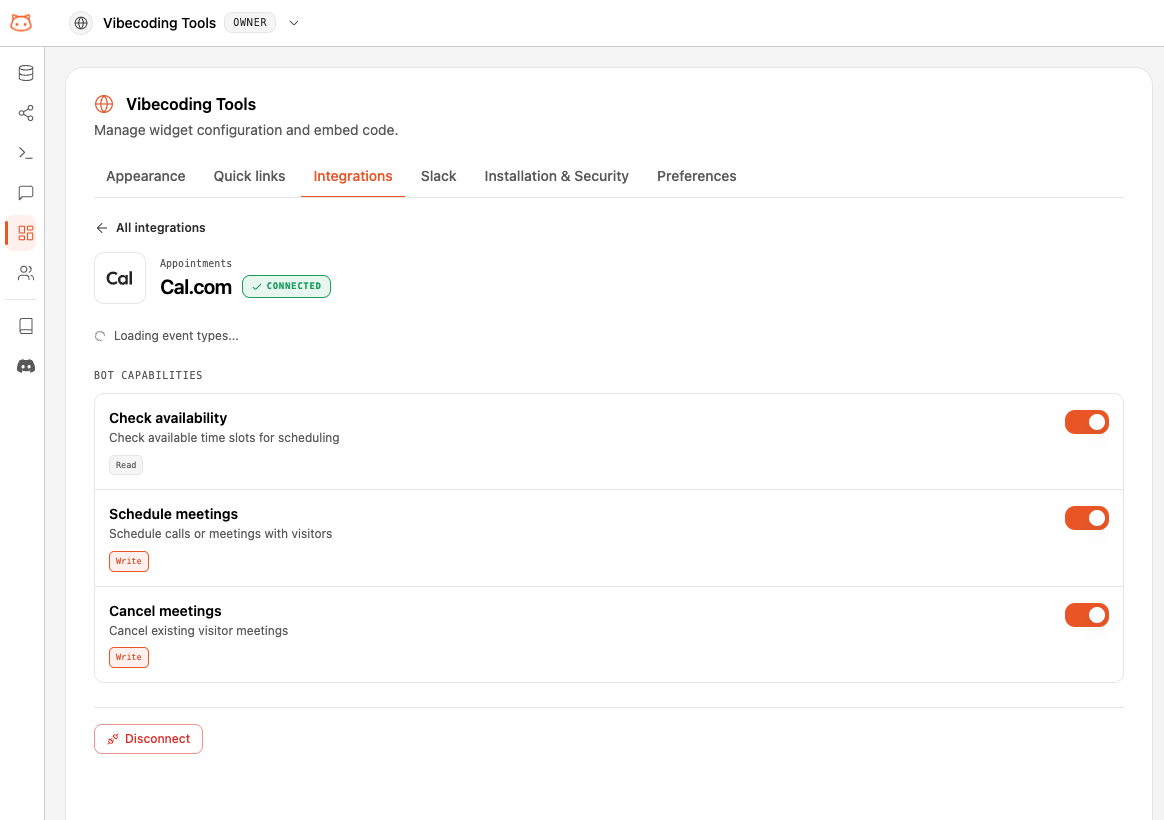
El bot hace exactamente estas acciones, nada mas. “Requiere identidad” significa que el visitante debe estar identificado primero; si no, el bot da una respuesta segura y neutra.Que NO puede hacer
Cal.com se limita a las acciones de arriba. No puede:- Reprogramar una reunion (el visitante cancela y agenda un nuevo horario)
- Listar o mostrar todas las reuniones de un visitante
- Consultar disponibilidad de mas de 7 dias en una sola peticion
Como conectar
Conectar una integracion requiere rol Editor, Admin u Owner, en el plan Pro o Business. Consulta Miembros y roles.
Obten tu API key de Cal.com
En Cal.com, ve a Settings → Developer → API keys y haz clic en + New para crear una clave. Copiala (empieza por 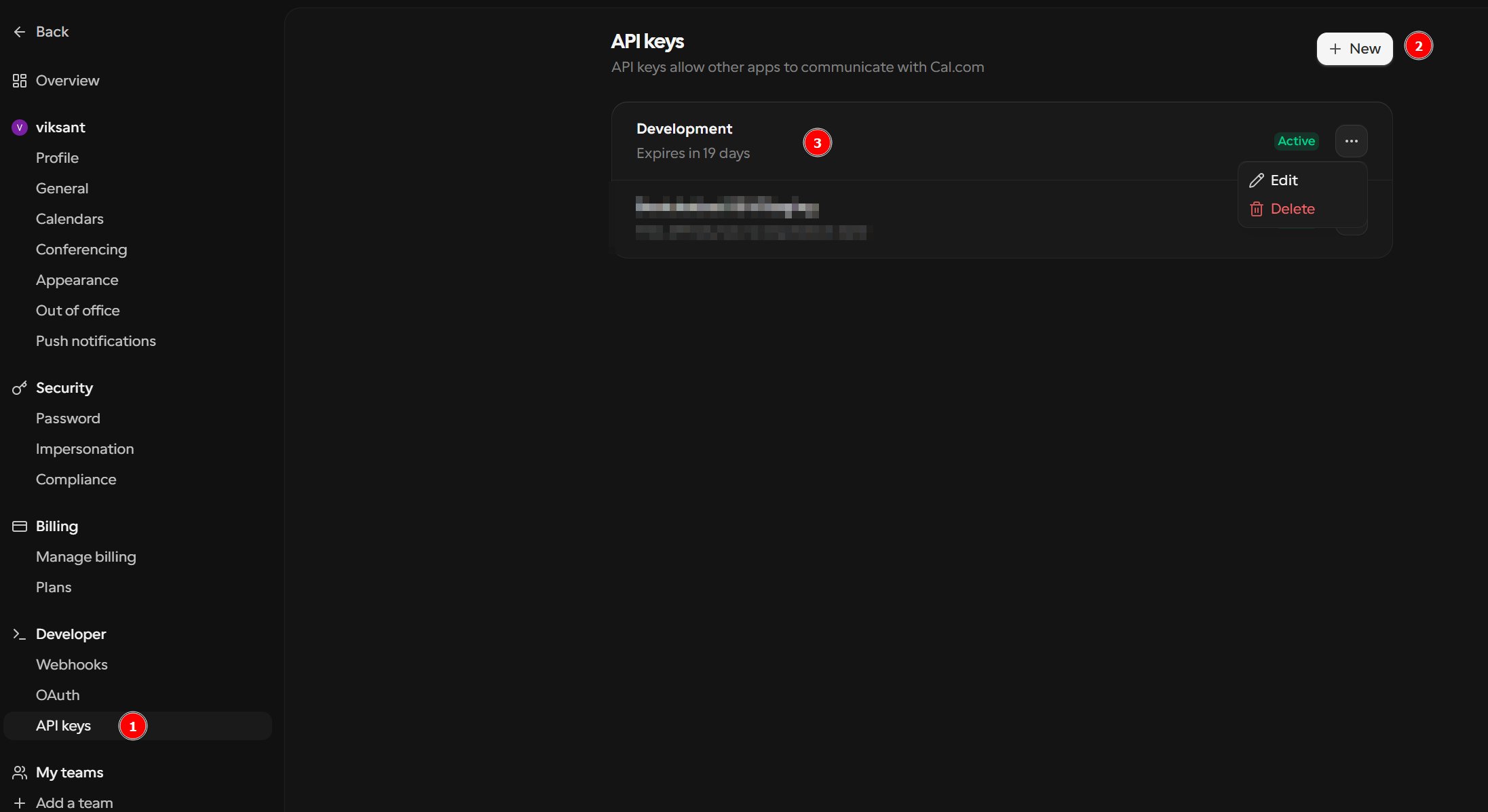
cal_).Abre Integraciones
En el dashboard de tu workspace, abre la pestana Web Widget → Integrations y busca Cal.com.
Conecta
Haz clic en Conectar. Se abre un popup seguro: pega tu API key de Cal.com y haz clic en Conectar. Tus credenciales van al formulario seguro, nunca al chat. Si Calendly esta activa, se te pedira confirmar el reemplazo.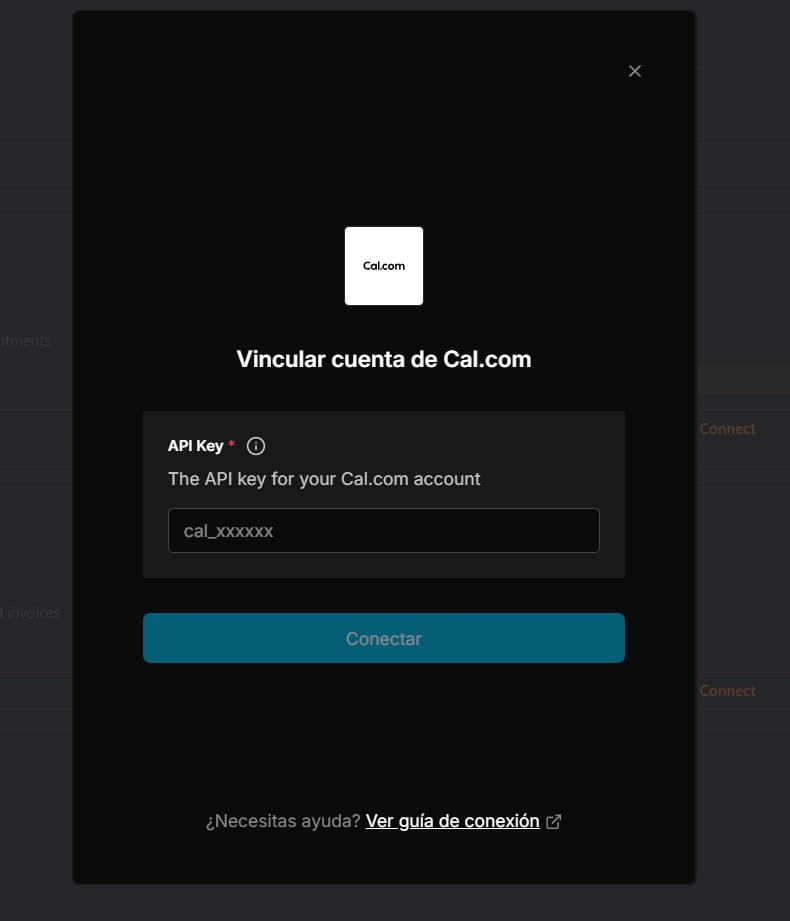
Elige un event type
Cal.com necesita un paso mas: elige el event type que reservara el bot (por ejemplo, “Reunion de 30 min”). Hasta que selecciones uno, la integracion muestra una insignia needs setup y no agenda reuniones.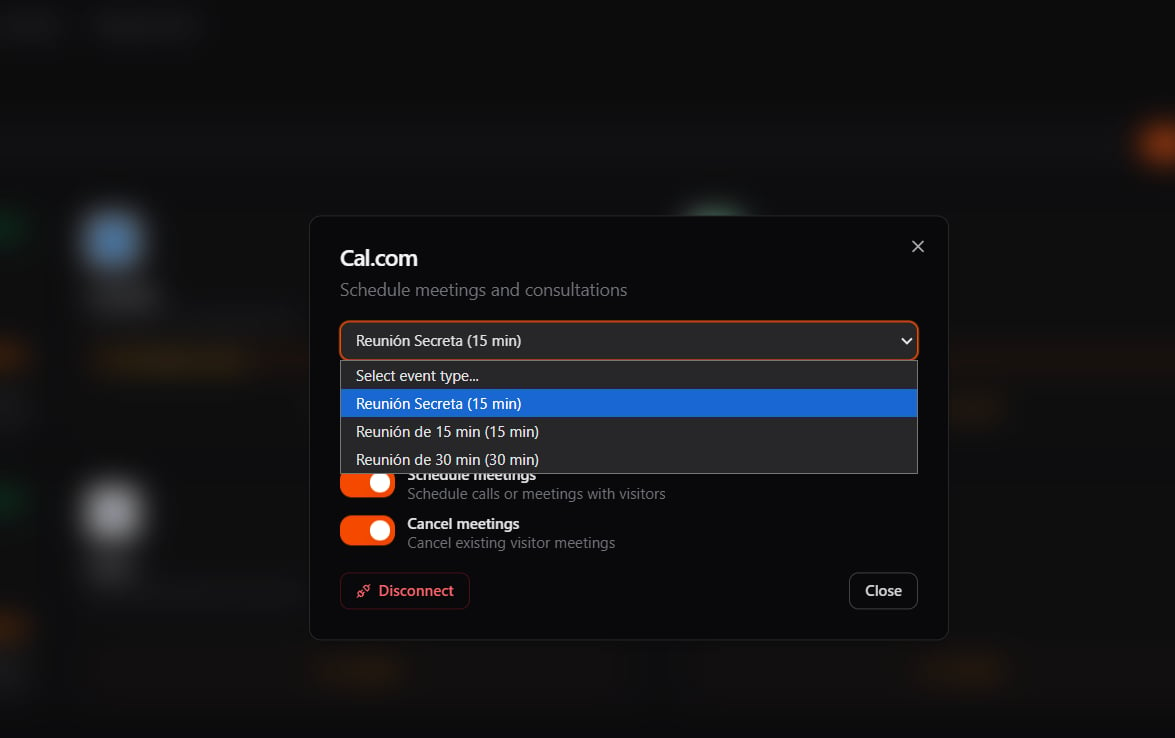
Una por categoria
Cal.com esta en la categoria Agendamiento con Calendly. Conectar una desconecta la otra, para que tu bot tenga siempre una unica herramienta clara de agendamiento.Disponibilidad
Siguientes pasos
Todas las integraciones
Mira el catalogo completo y como funcionan las categorias.
Acciones agenticas
Descubre como el bot convierte una peticion en una accion real.