

Preferencias de respuesta
El panel Preferencias te deja controlar como se comunica tu bot con tus visitantes. Puedes ajustar el estilo de comunicacion y la longitud de respuesta para que coincida con la voz de tu marca.Estilo de comunicacion
Elige como habla el bot a tus usuarios:Longitud de respuesta
Controla cuan detalladas son las respuestas del bot: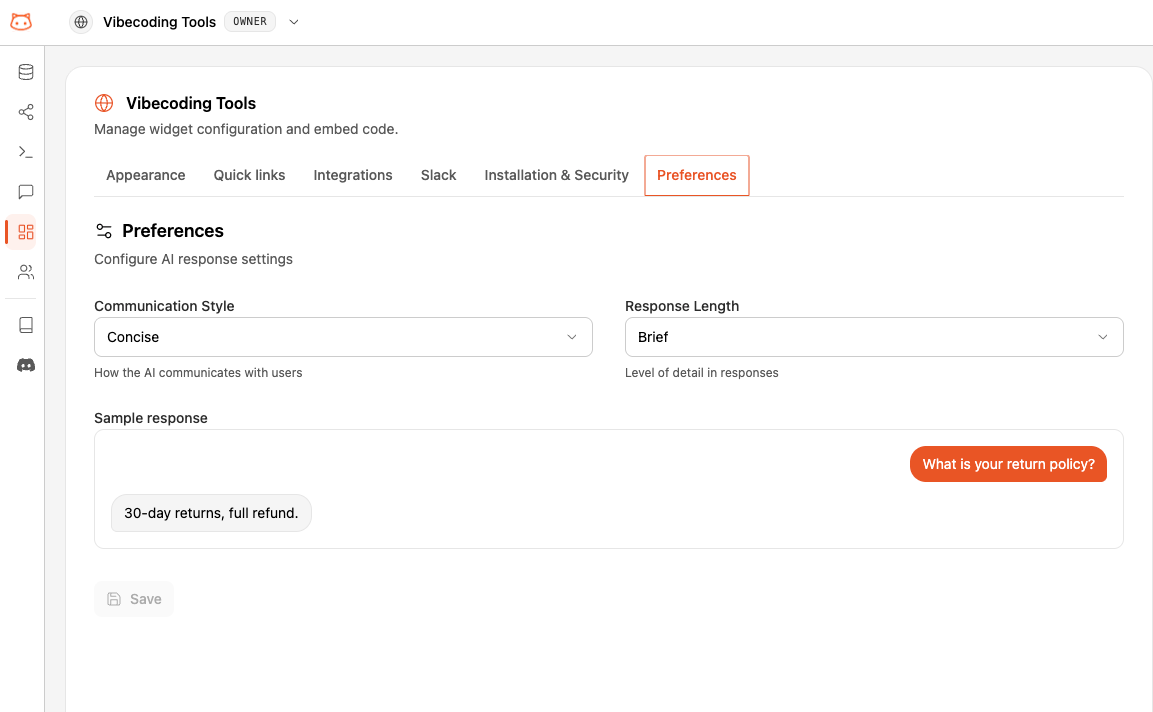
Como cambiar las preferencias
1
Abre Preferencias
Pulsa el icono Preferencias (engranaje) en el dashboard. Se abre un panel lateral.
2
Selecciona el estilo de comunicacion
Usa el dropdown Estilo de comunicacion para elegir entre Profesional, Casual, Tecnico o Conciso.
3
Selecciona la longitud de respuesta
Usa el dropdown Longitud de respuesta para elegir entre Breve, Moderada o Detallada.
4
Guarda los cambios
Pulsa Guardar. Los cambios surten efecto al momento para todas las respuestas nuevas.
Las conversaciones pasadas del widget se quedan como estaban. Solo las respuestas nuevas usaran el estilo actualizado.
Ajustes por workspace
Las preferencias se configuran por workspace. Si tienes varios widgets en sitios o marcas distintas, cada uno puede tener su propio estilo y longitud.Proximo paso
Planes de precios
Mira que incluye cada plan.