

Help Links
Los Help Links son enlaces rapidos que se muestran en la pantalla de inicio del widget, bajo Articulos populares. Dan a tus visitantes una via rapida a tus paginas mas importantes y hacen al bot mas inteligente: BestChatBot scrapea cada pagina enlazada para que el asistente pueda responder directamente con ese contenido.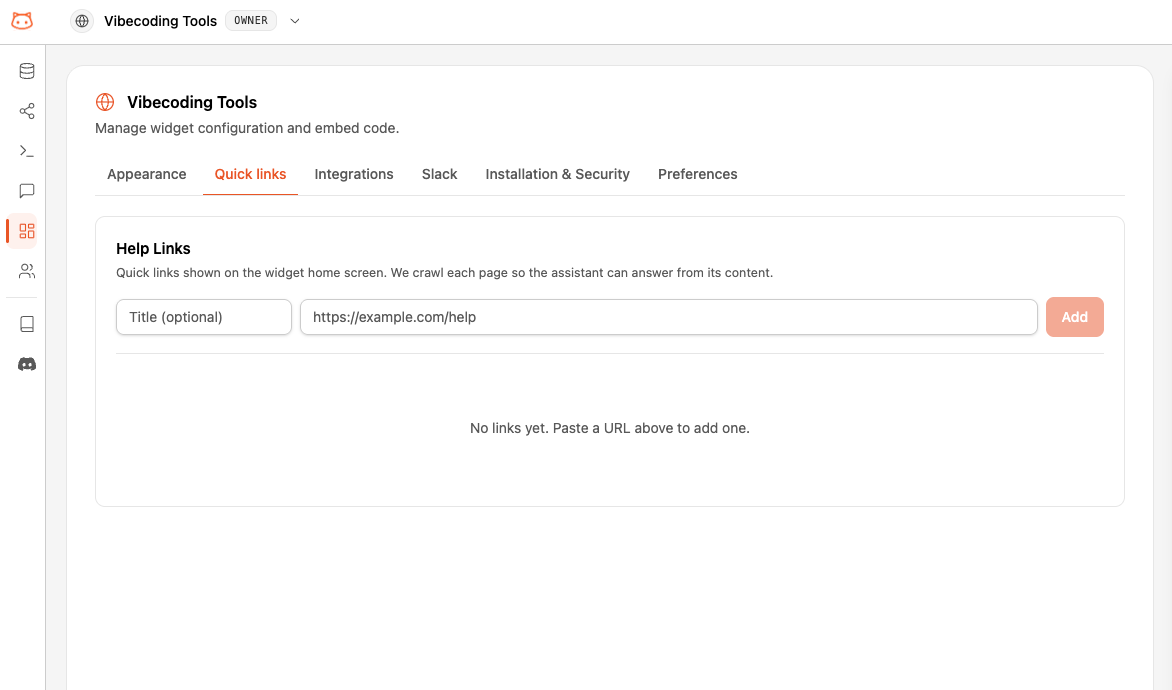
Como funciona
Al anadir un Help Link pasan dos cosas:- Aparece en el widget como un articulo clicable en la pantalla de inicio.
- La pagina se scrapea en segundo plano. BestChatBot la descarga, extrae un titulo limpio y un resumen buscable, y lo indexa para que el bot use ese contenido en sus respuestas.
Los Help Links se indexan por separado de tu Base de Conocimiento principal. No cuentan contra el limite de paginas scrapeadas ni contra el tamano de la base de conocimiento de tu plan, y no necesitas reconstruir la base tras anadir uno.
Anadir un Help Link
1
Abre la pestana Help Links
Desde tu workspace, abre la configuracion del Web Widget y selecciona la pestana Help Links.
2
Introduce una URL
Pega la URL de la pagina (por ejemplo,
https://tusitio.com/ayuda). Opcionalmente anade un Titulo para controlar la etiqueta del enlace. Si lo dejas vacio, BestChatBot genera uno a partir de la pagina automaticamente.3
Pulsa Add
El enlace se crea y empieza a scrapearse al instante. Veras su estado cambiar de Processing a Ready cuando la pagina quede indexada.
Estado del enlace
Cada enlace muestra una insignia de estado:Gestionar enlaces
Cada enlace de la lista se puede:- Reordenar — arrastra el tirador de la izquierda para cambiar el orden en que aparecen los articulos en el widget.
- Refrescar — pulsa el icono de refrescar para volver a scrapear la pagina cuando cambie su contenido. Se aplica un breve enfriamiento entre refrescos.
- Renombrar — pulsa el icono del lapiz para editar el titulo mostrado en linea.
- Borrar — pulsa el icono de la papelera para eliminar el enlace.
En el widget
Tus visitantes ven los Help Links como Articulos populares en la pestana Home del widget. Pueden buscar, abrir un articulo o saltar directo a un chat.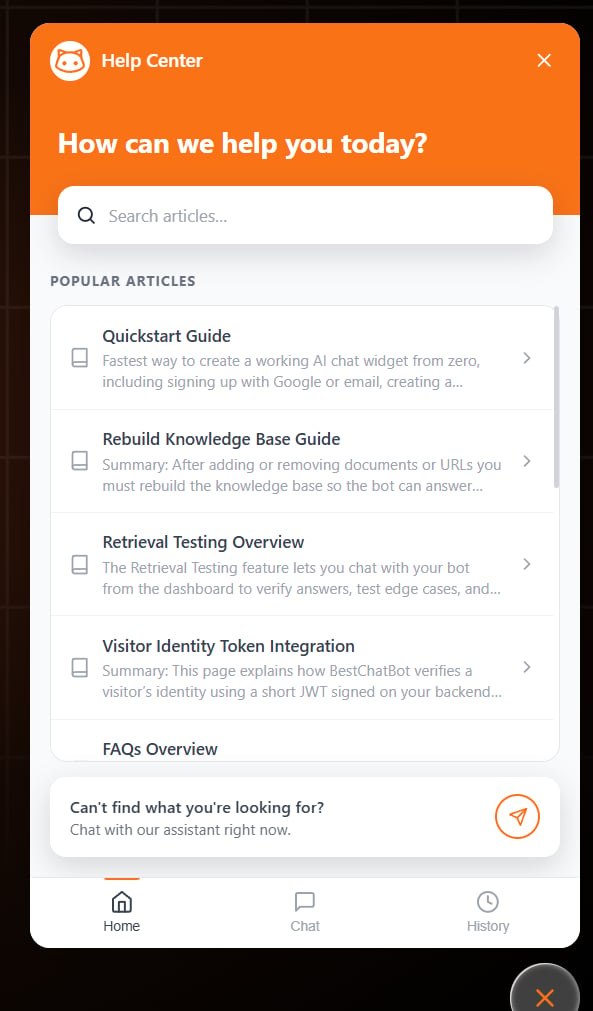
Proximos pasos
Web Widget
Configura e instala el widget de chat en tu sitio.
Anadir URLs
Scrapea sitios completos o secciones a tu base de conocimiento.