

Stripe
Categoria: Pagos. Conecta Stripe y tu widget podra responder dudas de facturacion e iniciar compras por tus visitantes, dentro del propio chat.Las integraciones estan disponibles en los planes Pro y Business.
Que puede hacer este bot
El bot hace exactamente estas acciones, nada mas. “Requiere identidad” significa que el visitante debe estar identificado primero; si no, el bot da una respuesta segura y neutra.Que NO puede hacer
Stripe se limita a las acciones de arriba. No puede:- Cancelar o cambiar una suscripcion directamente (entrega al visitante un enlace seguro al portal)
- Emitir reembolsos o cobrar una tarjeta
- Crear o editar productos y precios
- Mostrar el numero completo de la tarjeta (solo marca y ultimos 4 digitos)
Como conectar
Conectar Stripe es un solo clic. BestChatBot usa el flujo OAuth oficial de Stripe: autorizas la Stripe App BestChatBot desde tu propia cuenta de Stripe. No hay ninguna API key que crear, copiar ni pegar.Conectar integraciones requiere rol Editor, Admin u Owner. Consulta Miembros y roles.
Abre la integracion de Stripe
En el dashboard de tu workspace, abre la pestana Integraciones, busca Stripe en Pagos y haz clic en Conectar.
Autoriza BestChatBot en Stripe
Se abre un popup seguro de Stripe. Inicia sesion en tu cuenta de Stripe, revisa a que puede acceder la app BestChatBot y apruebala. Tus credenciales se quedan en Stripe: nunca se escriben en el chat ni se comparten con BestChatBot.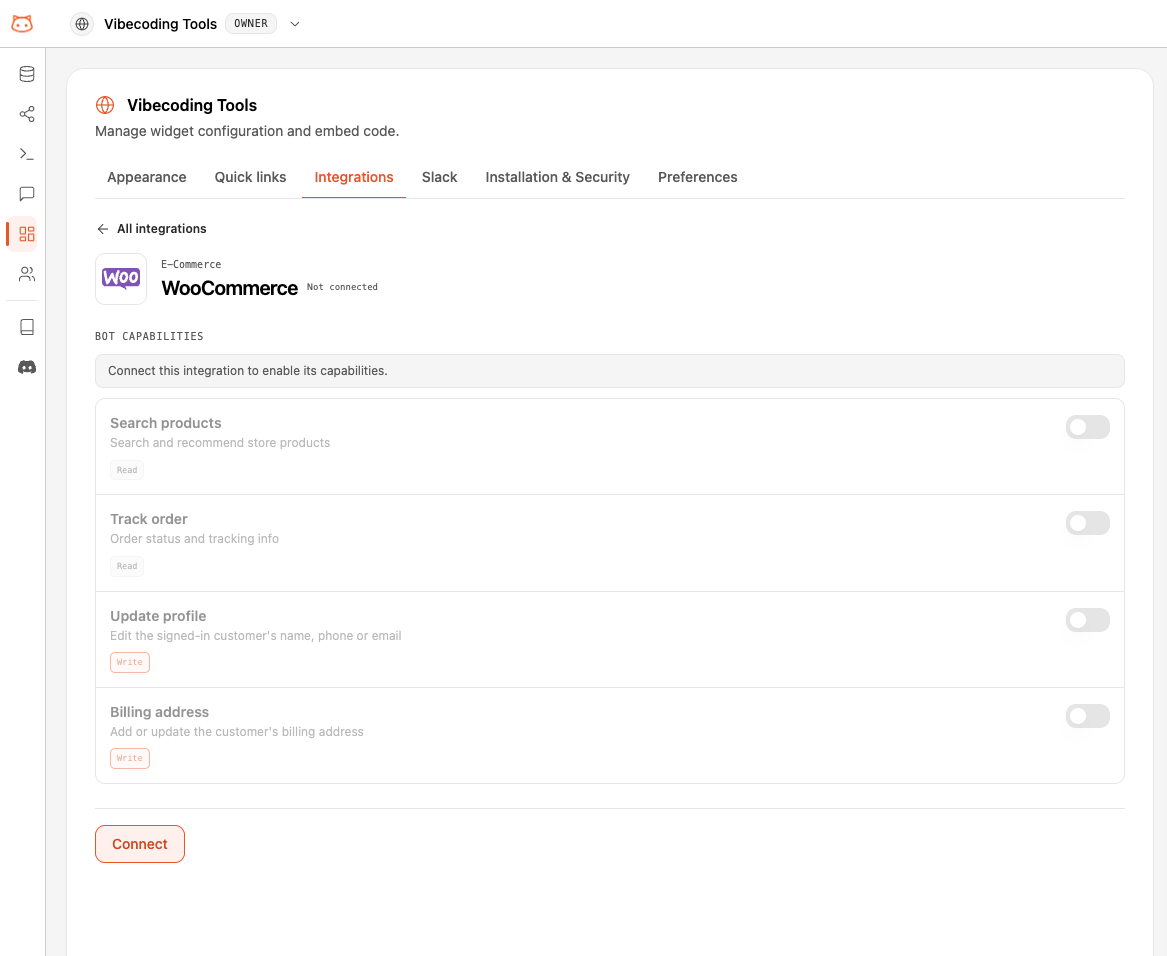
Conectado
El popup se cierra y Stripe aparece como Conectado al instante. Nada que copiar o pegar, ni ninguna clave que rotar despues.
A que puede acceder BestChatBot
Al aprobar la app, Stripe te muestra exactamente que concede: un alcance acotado y casi de solo lectura, nunca tus claves secretas:- Leer tus clientes, suscripciones, facturas, productos, precios, metodos de pago y cargos, para que el bot pueda responder las dudas de facturacion de cada visitante sobre sus propios datos.
- Crear un enlace al Portal de Facturacion y un enlace de Checkout en nombre del visitante.
Despues de conectar
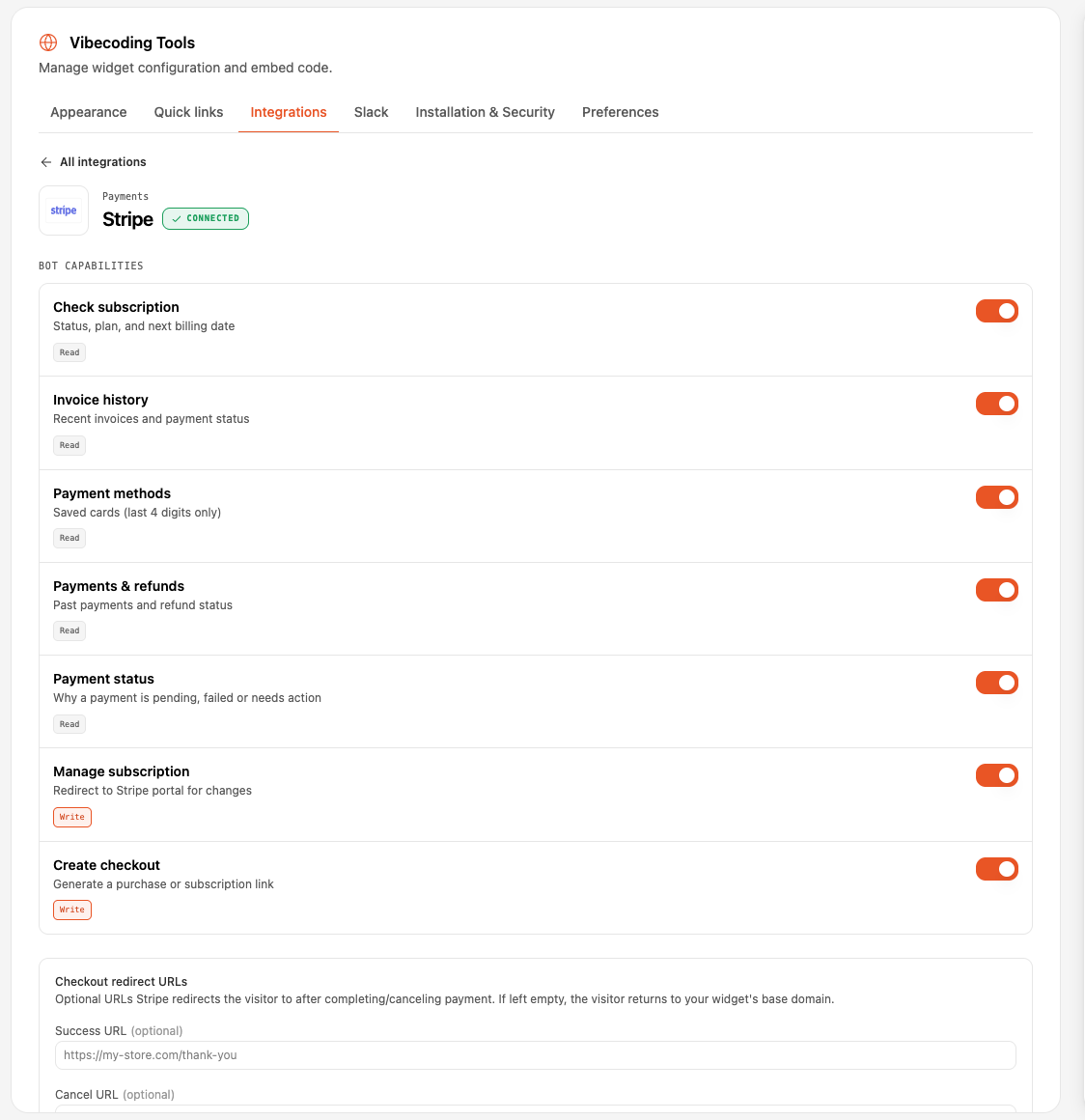
Una vez conectada, las acciones de Stripe quedan disponibles en tu widget de inmediato. Desde el panel de la integracion puedes activar cada capacidad del bot (ver suscripcion, historial de facturas, metodos de pago, gestionar suscripcion, crear checkout) y fijar URLs de redireccion de checkout opcionales:- Success URL — adonde llega el visitante tras un pago completado.
- Cancel URL — adonde llega si cancela.
Mostrar productos en el checkout
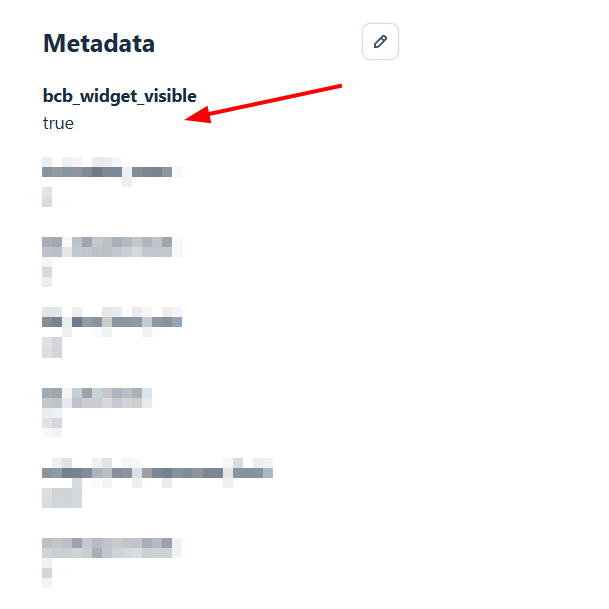
Cuando el bot ofrece Iniciar una compra, solo muestra los productos que has habilitado explicitamente: tu catalogo completo de Stripe nunca se expone. Para hacer un producto disponible, anade la metadatabcb_widget_visible con valor true al producto (o a un price concreto) en Stripe.
Velo en accion
Una vez conectada, los visitantes identificados pueden ver facturas, consultar metodos de pago guardados, gestionar su suscripcion e iniciar una compra, todo desde el widget.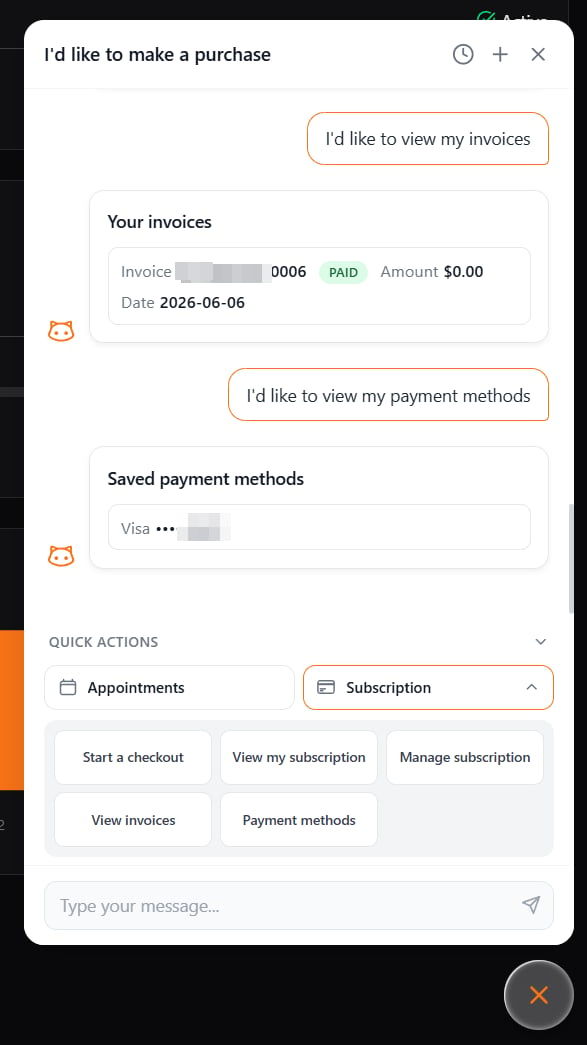
Una por categoria
Stripe es la unica opcion en la categoria Pagos, asi que nunca entra en conflicto con otra integracion.Disponibilidad
Siguientes pasos
Todas las integraciones
Mira el catalogo completo y como funcionan las categorias.
Acciones agenticas
Descubre como el bot convierte una peticion en una accion real.