

Web Widget
Agrega un widget de chat a tu sitio web para que los visitantes puedan hacer preguntas y obtener respuestas instantaneas de tu base de conocimiento.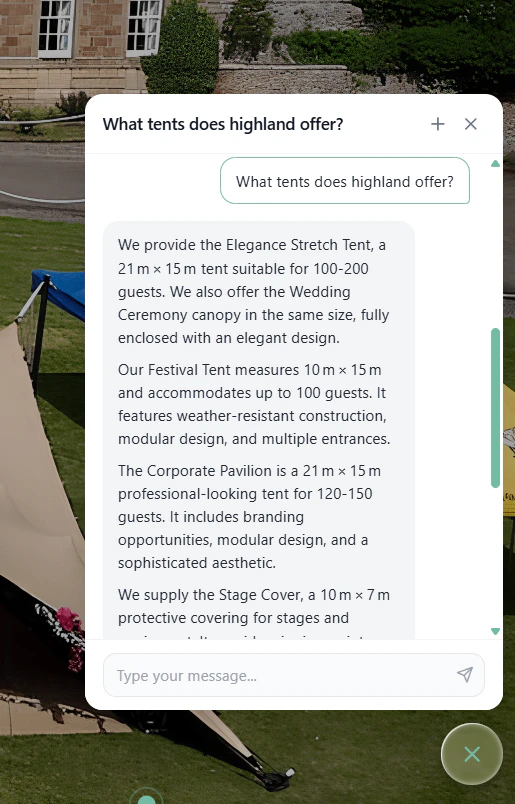
Que Incluye
- Una linea de codigo: pega un script tag y listo
- Base de conocimiento dedicada para tu sitio web
- Streaming en tiempo real: las respuestas aparecen palabra por palabra
- Colores personalizables para coincidir con tu marca
- Adaptado a moviles: pantalla completa en dispositivos pequenos
- Sin impacto en tu sitio: se ejecuta en un Shadow DOM aislado
- Seguimiento de respuestas: todas las conversaciones del widget aparecen en tu dashboard
Requisitos Previos
Antes de agregar el widget a tu sitio web, asegurate de tener:Una cuenta de BestChatBot con un workspace activo
Contenido en tu base de conocimiento (documentos o URLs)
Acceso para editar el HTML del sitio web donde quieres el widget
Configura Tu Widget
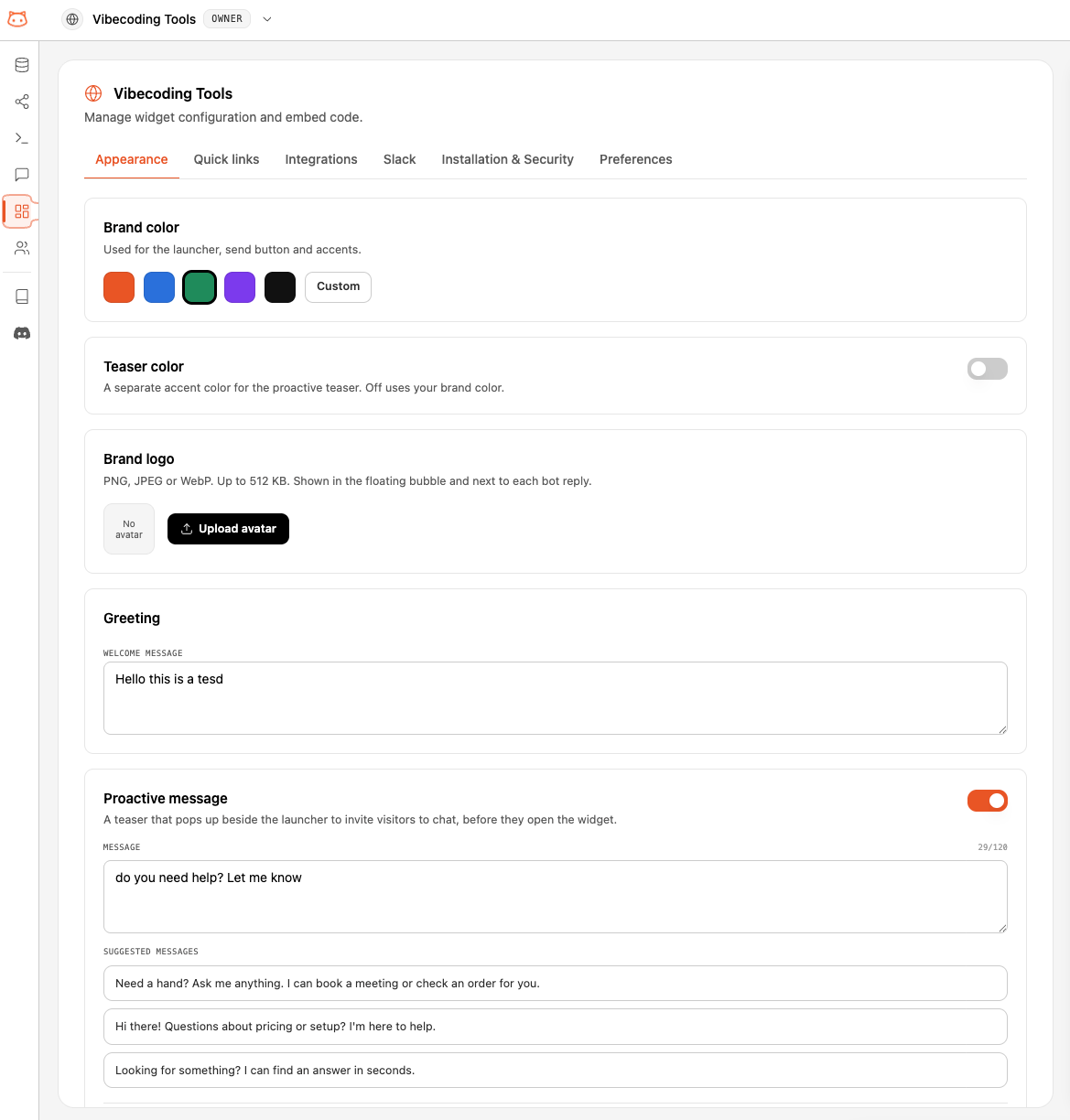
Cada workspace viene con un web widget, creado automaticamente al configurar el workspace. No lo construyes desde cero: lo configuras. Haz clic en el icono de globo en la barra lateral para abrir la configuracion de tu widget, organizada en pestanas: Appearance, Quick links, Integrations, Slack, Installation & Security y Preferences. Abre la pestana Appearance para dar estilo a tu widget:- Brand color: el color de tu marca en hexadecimal (ej:
#F97316), usado para el boton, el boton de enviar y los acentos - Teaser color: un acento opcional aparte para el teaser proactivo — si esta apagado usa tu color de marca
- Brand logo: una imagen opcional que se muestra en el boton flotante y junto a cada respuesta del bot (PNG, JPEG o WebP, hasta 512 KB)
- Greeting y Proactive message: el texto de bienvenida y el aviso proactivo que se muestran a los visitantes
Obtener Tu Codigo de Integracion
Abre la pestana Installation & Security en la configuracion de tu widget para encontrar un fragmento listo para pegar: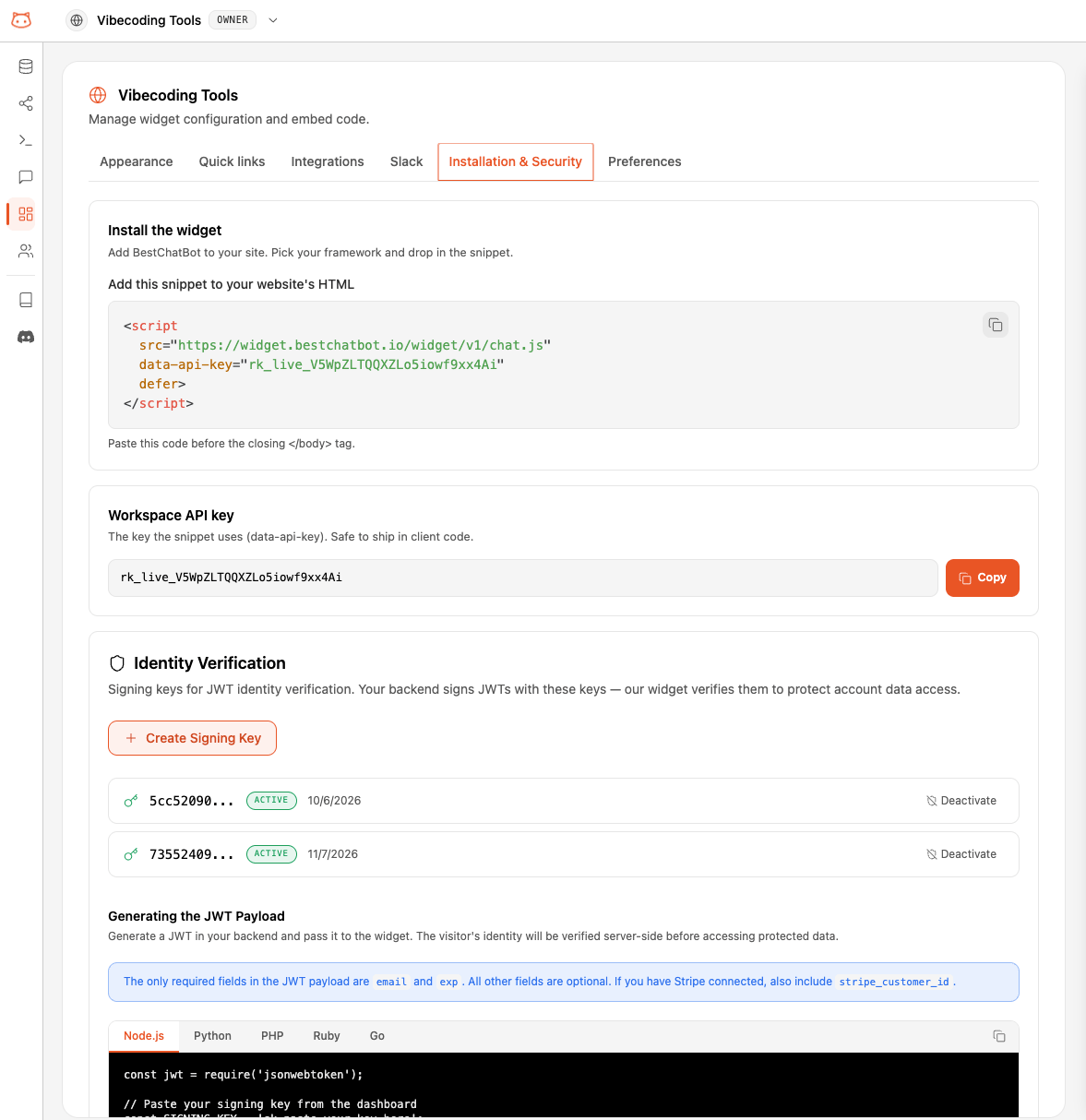
Instala en Tu Sitio Web
Pega el codigo en el HTML de tu sitio web, justo antes de la etiqueta de cierre</body>:
Instrucciones por Plataforma
WordPress
WordPress
- Ve a Apariencia → Editor de archivos del tema (o usa un plugin como “Insert Headers and Footers”)
- Abre
footer.php - Pega el codigo justo antes de
</body> - Guarda los cambios
Shopify
Shopify
- Ve a Tienda Online → Temas → Editar codigo
- Abre
theme.liquid - Pega el codigo justo antes de
</body> - Guarda
Wix
Wix
- Ve a Configuracion → Codigo personalizado
- Haz clic en Agregar codigo personalizado
- Pega el codigo
- Selecciona ubicacion Body - Final
- Aplica a Todas las paginas
Squarespace
Squarespace
- Ve a Configuracion → Avanzado → Inyeccion de codigo
- Pega el codigo en el campo Footer
- Guarda
Next.js / React
Next.js / React
Agrega el script tag a tu layout raiz o usa el componente
next/script:HTML Estatico / Otros
HTML Estatico / Otros
Pega el codigo antes de
</body> en tu archivo HTML. Funciona con cualquier sitio web que soporte HTML personalizado.Como Funciona
Una vez instalado, el widget funciona asi:- La pagina carga → el script se carga desde los servidores de BestChatBot
- El widget aparece → un boton de chat se muestra en la esquina inferior derecha
- El visitante hace clic → la ventana de chat se abre
- El visitante hace una pregunta → el widget la envia a tu base de conocimiento
- La respuesta llega en streaming → la respuesta aparece palabra por palabra en tiempo real
- Se muestran las fuentes → las fuentes relevantes de tu base de conocimiento se listan (expandibles)
En los planes Pro y Business, el widget tambien puede ejecutar acciones reales como agendar reuniones, abrir tickets de soporte o consultar pedidos, mediante las Acciones agenticas.
Memoria de Conversacion
El widget recuerda la conversacion dentro de la misma sesion del navegador. Si un visitante navega a otra pagina, su historial de chat se preserva. Hacer clic en el boton + en el header inicia una conversacion nueva.Configuracion del Widget
Haz clic en el icono de globo en la barra lateral para abrir la configuracion de tu widget. Tiene seis pestanas:Appearance
Da estilo al widget: brand color, un teaser color opcional para el teaser proactivo, un brand logo, y el greeting y proactive message que se muestran a los visitantes (vistos arriba).Quick links
Anade help links a la pantalla de inicio de tu widget. Cada pagina enlazada se scrapea para que el bot pueda responder con su contenido. Consulta Help Links.Integrations
Conecta las herramientas sobre las que el bot puede actuar (calendario, mesa de ayuda, tienda, CRM, facturacion) para que pueda agendar reuniones, abrir tickets, captar leads y consultar pedidos. Consulta Acciones agenticas e Integraciones disponibles.Slack
Envia los traspasos de chat en vivo a un canal de Slack: tu equipo responde en Slack mientras los visitantes siguen chateando en el widget. Consulta Conectar Slack.Installation & Security
Todo para instalar y asegurar el widget en un solo lugar: el codigo embed y tu workspace API key (vistos arriba), las signing keys para la verificacion de identidad del visitante (consulta Identidad del visitante), y Allowed Origins — los dominios donde el widget puede funcionar, uno por linea, con wildcards como*.example.com (dejalo vacio para permitir todos).
Regenerate API Key: Si sospechas que tu API key ha sido comprometida, haz clic en Regenerate Key. Esto invalida inmediatamente la key actual, genera una nueva y requiere que actualices el codigo en tu sitio web.
Badge “Powered by BestChatBot”
El badge del footer se muestra por defecto en los planes Free y Starter. Actualiza a Pro o Business para ocultarlo.Monitorear Conversaciones del Widget
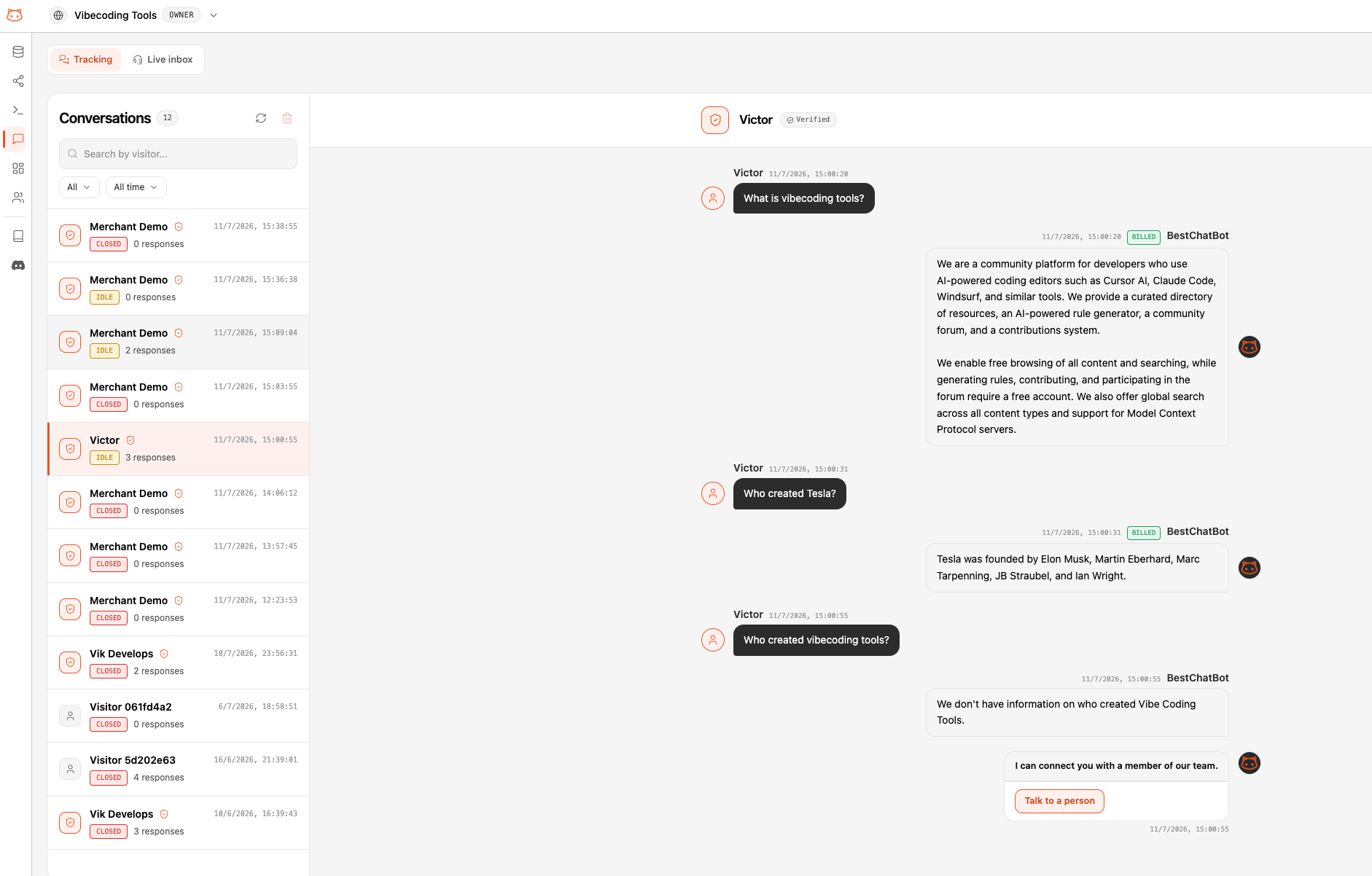
Cada conversacion de tu web widget aparece en la pagina Conversaciones de tu dashboard, agrupada por sesion de visitante.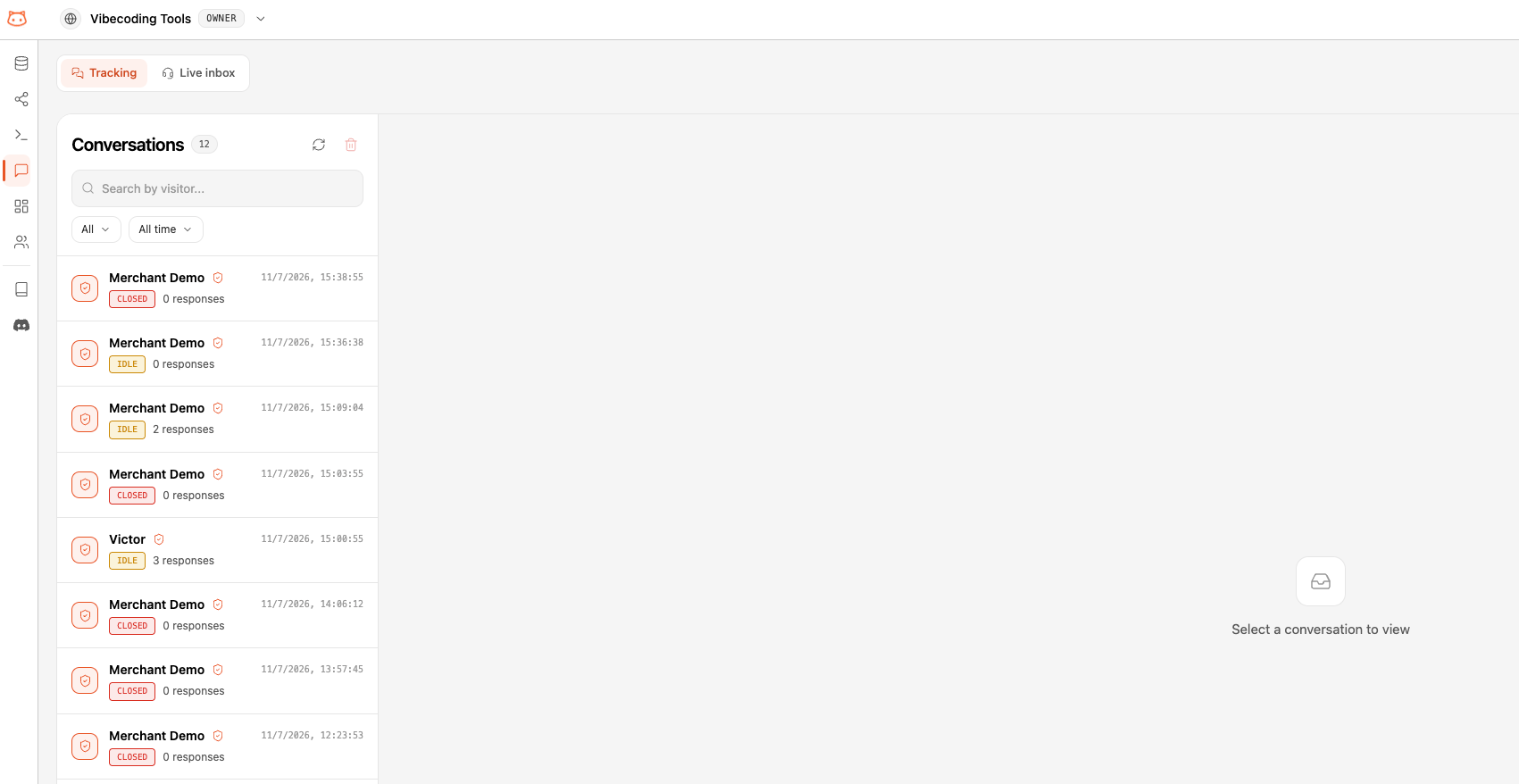
Experiencia Movil
En pantallas menores a 640px, la ventana de chat se expande automaticamente a pantalla completa para una mejor experiencia movil. El boton de chat ajusta su posicion para adaptarse a pantallas mas pequenas.Avanzado: API Programatica
Para desarrolladores que quieran mas control, el widget expone una API de JavaScript enwindow.BestChatBot despues de cargar.
Metodos Disponibles
Ejemplos
Abrir el widget al hacer clic en un boton:La API solo esta disponible despues de que el script del widget haya cargado. Si necesitas usarla inmediatamente, usa
onReady() para esperar la inicializacion.Compatibilidad
El widget funciona en todos los navegadores modernos:
El widget usa Shadow DOM para aislamiento de estilos, lo que significa que no entrara en conflicto con el CSS de tu sitio web, y tu CSS no afectara al widget.
Solucion de Problemas
El widget no aparece
El widget no aparece
- Verifica que el
data-api-keysea correcto - Comprueba que tu dominio este en la lista de Allowed Origins (Configuracion del Widget → Configuration)
- Abre las DevTools del navegador (pestana Consola) y busca advertencias
[BestChatBot] - Asegurate de que el script tag tenga el atributo
defer - Verifica que el widget este activo en tu dashboard
El widget aparece pero no responde
El widget aparece pero no responde
- Verifica que tu base de conocimiento tenga contenido y haya sido reconstruida
- Busca errores en la Consola del navegador
- Verifica que tu suscripcion este activa
Conflictos de estilos
Conflictos de estilos
El widget se ejecuta dentro de un Shadow DOM cerrado, por lo que los conflictos son extremadamente raros. Si ves problemas:
- Verifica que no tengas una regla global
* { all: unset } - Asegurate de que ningun script este eliminando el elemento
#bestchatbot-widget-host
El widget aparece en paginas incorrectas
El widget aparece en paginas incorrectas
El script tag se carga en cada pagina donde esta incluido. Para limitarlo:
- Agrega el codigo solo a plantillas de paginas especificas
- O usa carga condicional con JavaScript:
Siguientes Pasos
Subir Documentos
Agrega contenido para que el widget pueda responder.
Agregar URLs
Extrae contenido de tu sitio web a la base de conocimiento.
Planes de Precios
Consulta las funciones de cada plan incluyendo limites del widget.
Personalizar respuestas
Define el tono y la longitud de respuesta del bot.