

Despliega tu widget de chat IA
Tras crear tu workspace, configura el widget y pega un solo script tag en tu sitio web. El widget aparece como una burbuja flotante de chat en la esquina inferior derecha de cada pagina donde el snippet este cargado.Configura tu widget
1
Abre la pestana Configuration
Tu workspace ya incluye un web widget. Desde tu workspace, abre los ajustes del Web Widget y ve a la pestana Configuration.
2
Da estilo a tu widget
Define la apariencia del widget y donde puede ejecutarse: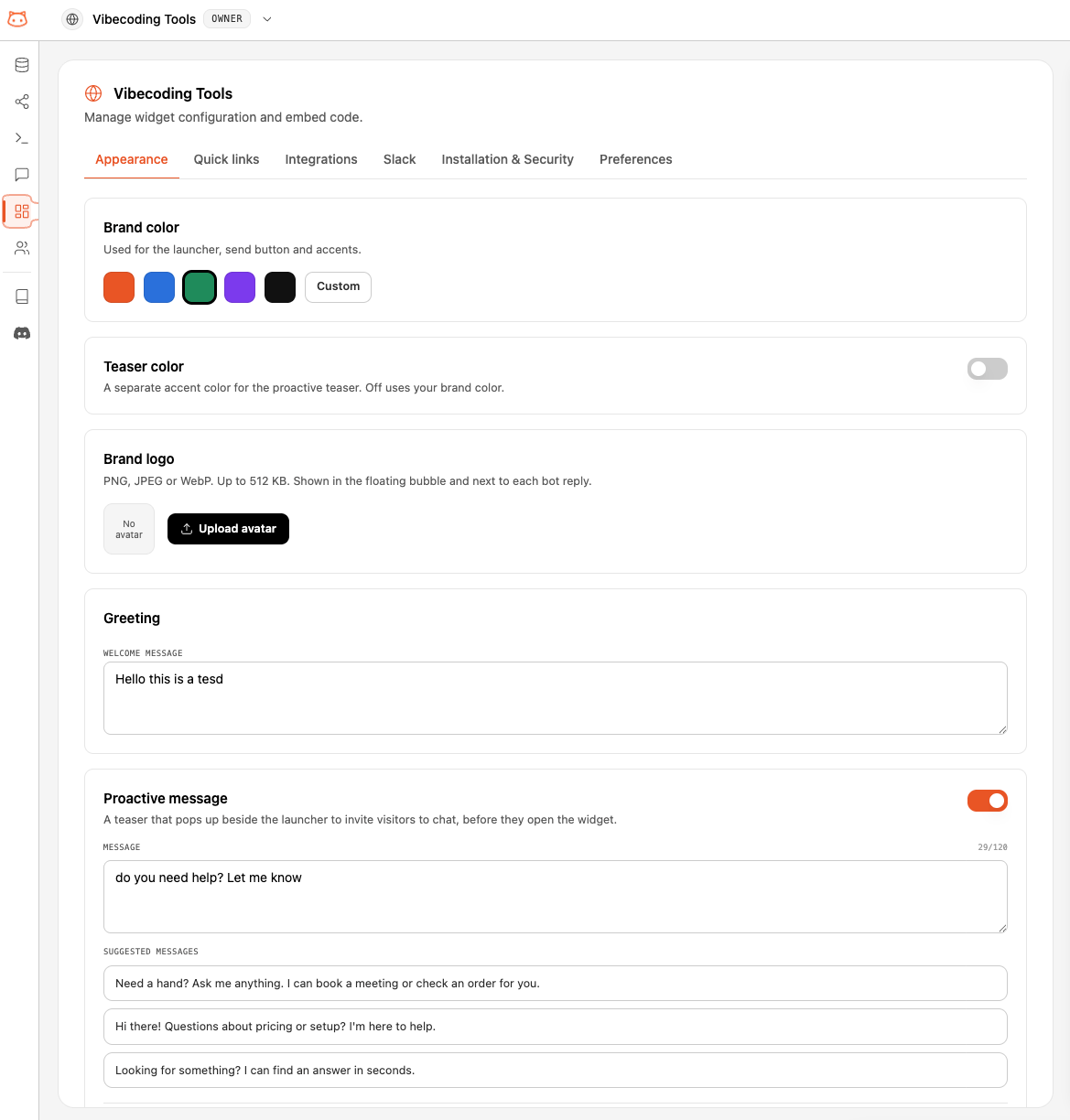
- Primary Color: el color de tu marca en hex (p. ej.,
#F97316) - Position: en que esquina se situa el boton de chat
- Bot Avatar: una imagen opcional que se muestra en el boton y junto a cada respuesta
- Allowed Origins: los dominios donde el widget puede ejecutarse, uno por linea. Soporta comodines (
*.example.com). Deja vacio para permitir todos.
3
Copia el codigo de embed
Tras la creacion, abre la pestana Instalacion en los ajustes del widget. Veras un script tag como este: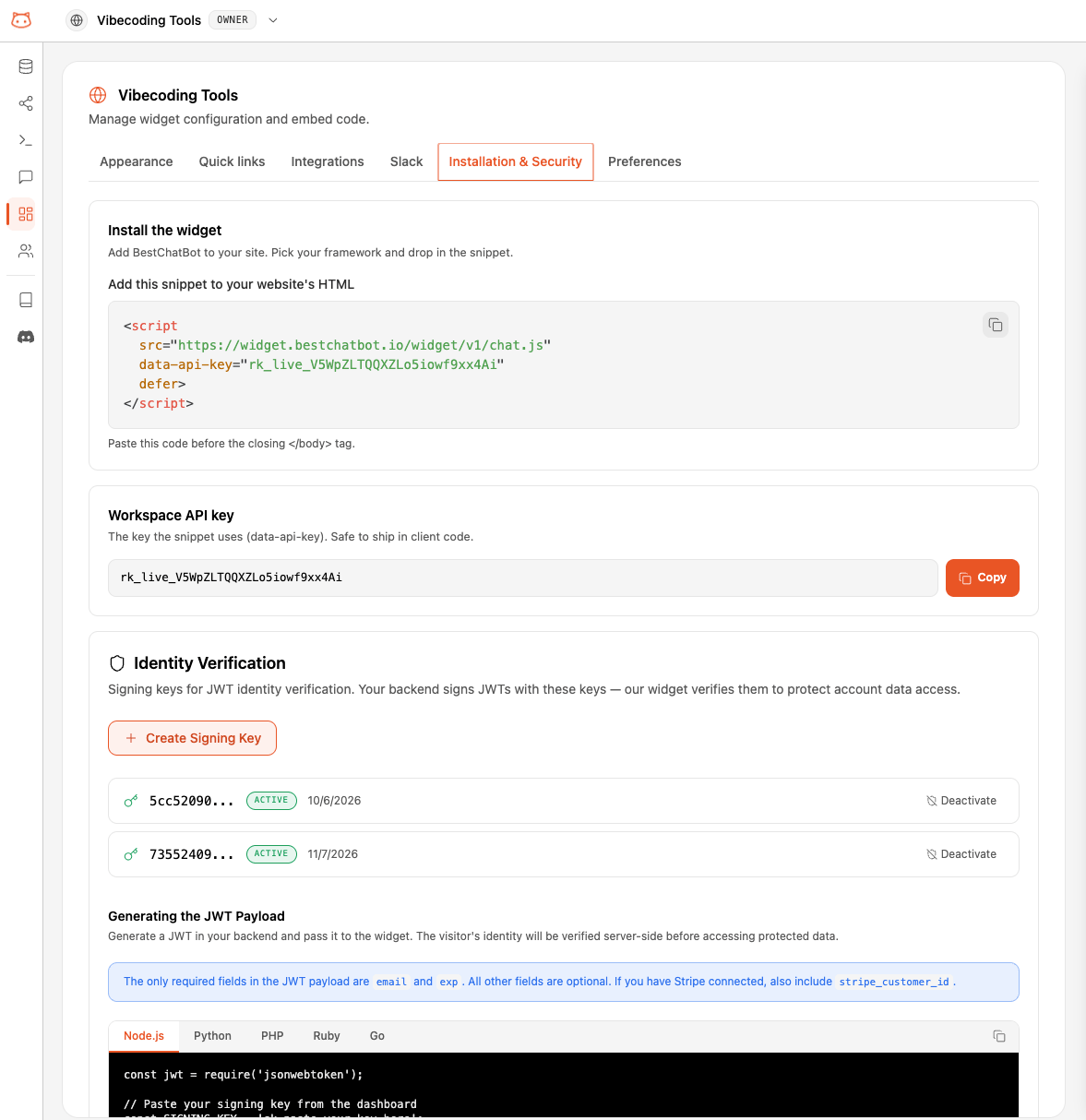
4
Pegalo en tu sitio web
Anade el script tag justo antes de la etiqueta
</body> en cada pagina donde quieras que aparezca el widget.5
Verifica que funciona
Abre tu sitio en un navegador. Deberias ver una burbuja de chat en la esquina inferior derecha. Pulsa para abrir la ventana y prueba una pregunta.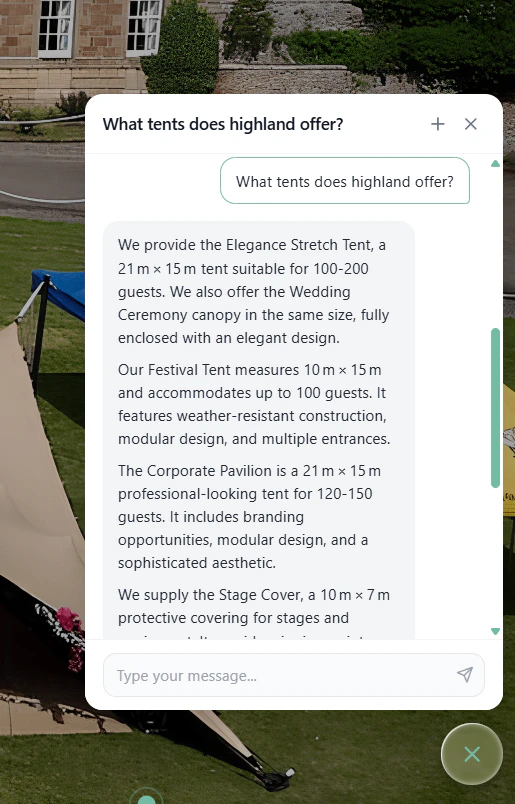
Multiples widgets
Cada workspace ejecuta un widget. Para gestionar varios sitios o marcas, crea un workspace por widget. Cada workspace tiene su propia base de conocimiento, configuracion y tracking de uso.Proximo paso
Guia del Web Widget
Guia completa: colores personalizados, origenes permitidos, API programatica, troubleshooting y mas.