

WooCommerce
Categoria: E-commerce. Conecta WooCommerce y tu widget podra encontrar productos y consultar pedidos por tus visitantes, dentro del propio chat.Las integraciones estan disponibles en los planes Pro y Business. WooCommerce comparte la categoria E-commerce con Shopify, asi que solo una de las dos puede estar activa a la vez.
Que puede hacer este bot
El bot hace exactamente estas acciones, nada mas. “Requiere identidad” significa que el visitante debe estar identificado primero; si no, el bot da una respuesta segura y neutra.Las dos acciones de actualizacion son opcionales. Puedes desactivar cada una desde el panel de WooCommerce si prefieres mantener el bot en solo lectura.
Que NO puede hacer
WooCommerce se limita a las acciones de arriba. No puede:- Anadir productos al carrito o pagar desde el chat (el visitante lo hace en tu tienda)
- Gestionar devoluciones o modificar un pedido desde el chat
- Consultar un pedido sin el email del visitante
Parte 1 — Conectar WooCommerce
BestChatBot se conecta a WooCommerce automaticamente. Introduces la direccion de tu tienda y la conexion se autoriza por ti — el plugin oficial de BestChatBot para WordPress se encarga, entregando a BestChatBot una clave segura y cifrada. No hay nada que generar, pegar ni aprobar.Conectar integraciones requiere rol Editor, Admin u Owner. Consulta Miembros y roles.
Abre la integracion de WooCommerce
En el dashboard de tu workspace, abre la pestana Integraciones, busca WooCommerce y haz clic en Conectar.
Introduce la direccion de tu tienda
En el dialogo, introduce la direccion de tu tienda (por ejemplo 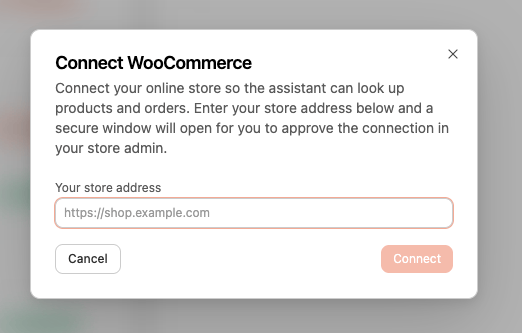
https://tienda.ejemplo.com) y haz clic en Conectar. La conexion se autoriza automaticamente: no hay nada que aprobar.Conectado
La ventana se cierra y WooCommerce aparece como conectada: sus acciones quedan disponibles de inmediato. Si Shopify estaba conectada, se desconecta automaticamente.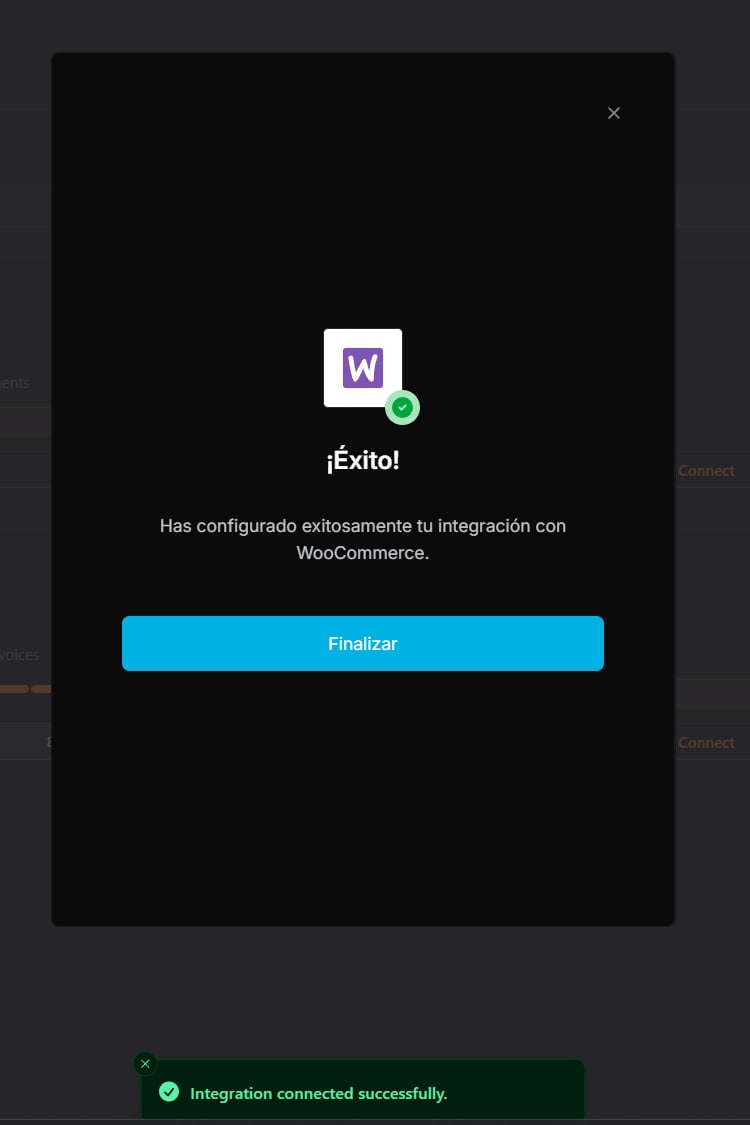
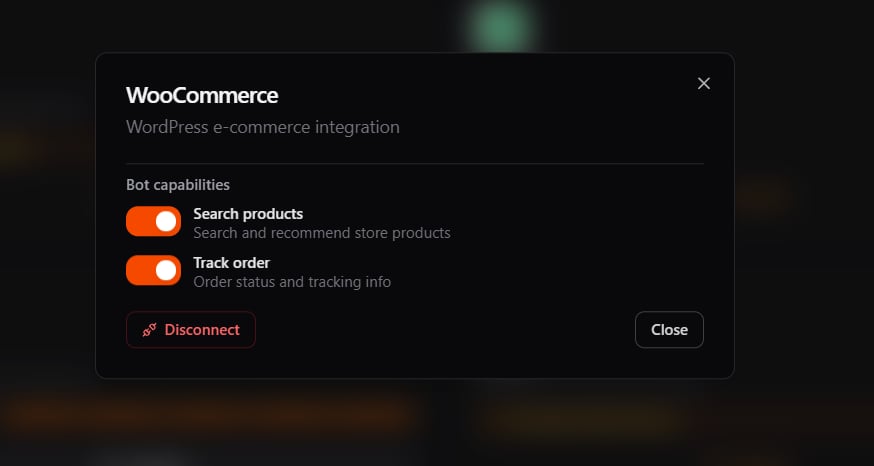
Parte 2 — Instala el widget en WordPress
Conectar WooCommerce permite al bot leer tu tienda. Para mostrar el widget en tu sitio y dejar que los clientes logueados consulten sus propios pedidos sin escribir su email, instala el plugin oficial de WordPress Chatbot IO Widget. Embebe el widget y firma un token de identidad corto para el cliente logueado, asi las consultas de pedidos reconocen la identidad de serie.Paso 1 — Instala el plugin
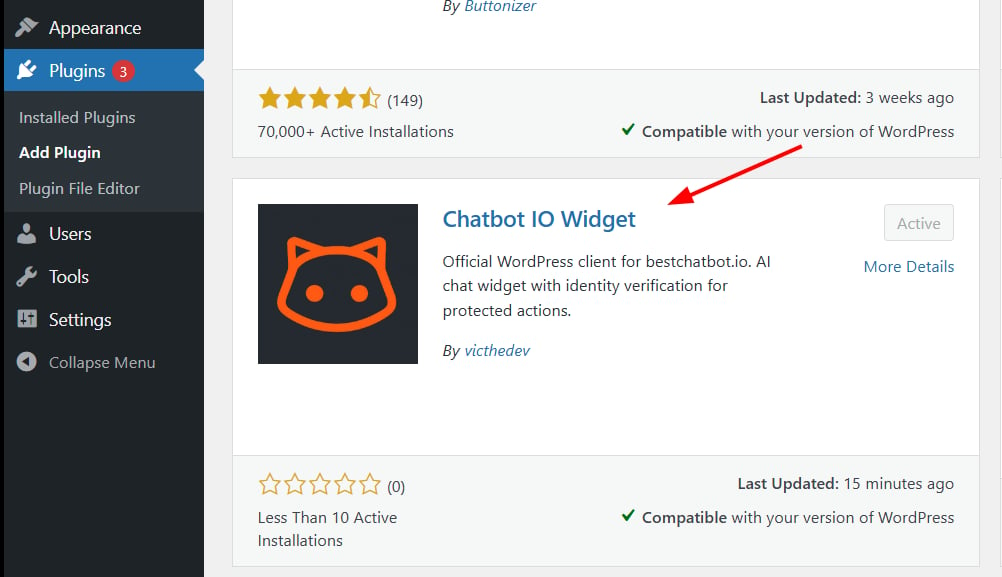
En WordPress, ve a Plugins → Add Plugin y busca Chatbot IO Widget (de victhedev). Instalalo y activalo.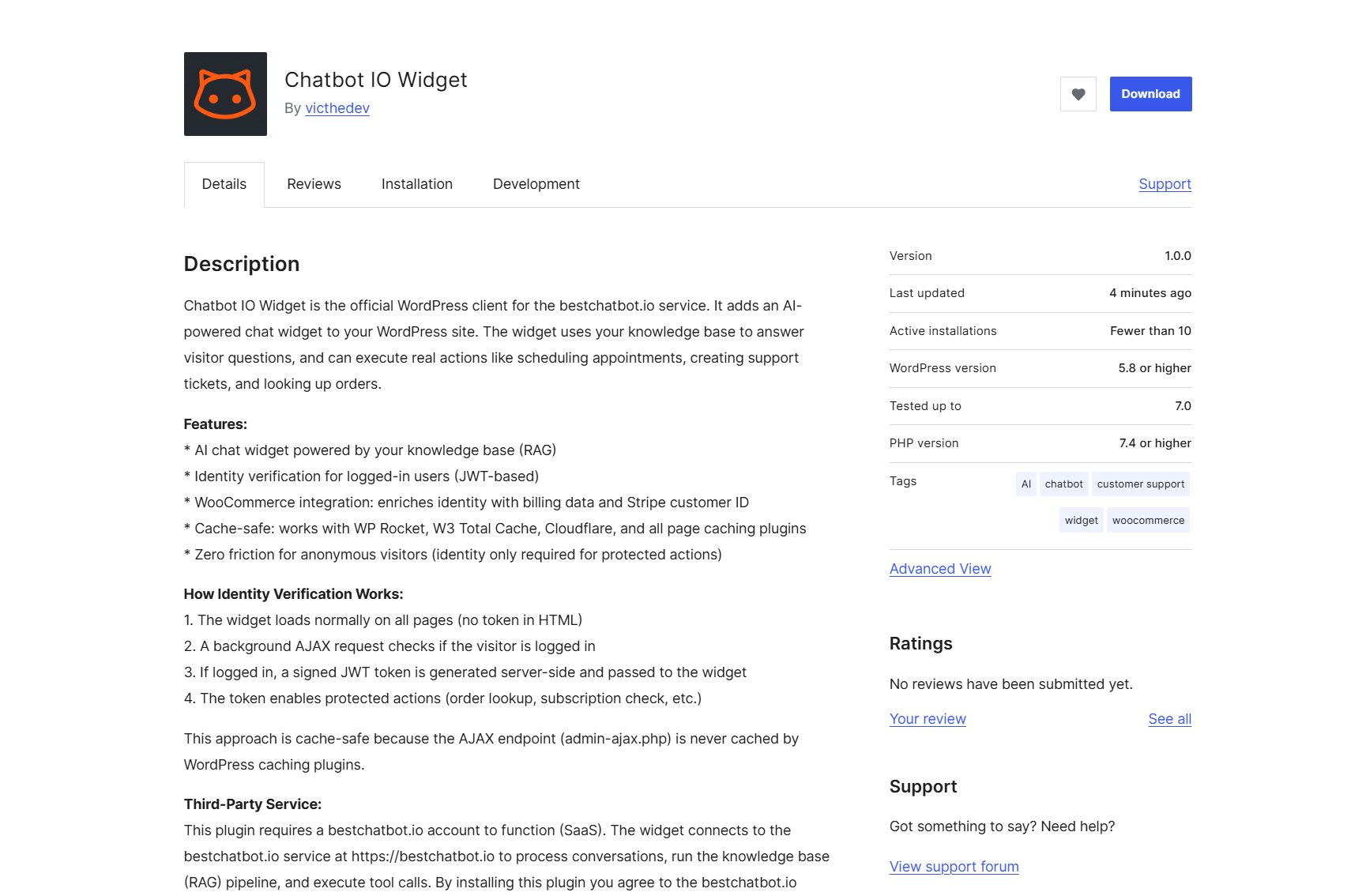
Paso 2 — Crea una signing key en BestChatBot
En tu dashboard, abre la pestana Web Widget → Security y haz clic en Create Signing Key. Esta clave permite a tu sitio firmar tokens de identidad en los que el widget confia. Mantenla en secreto.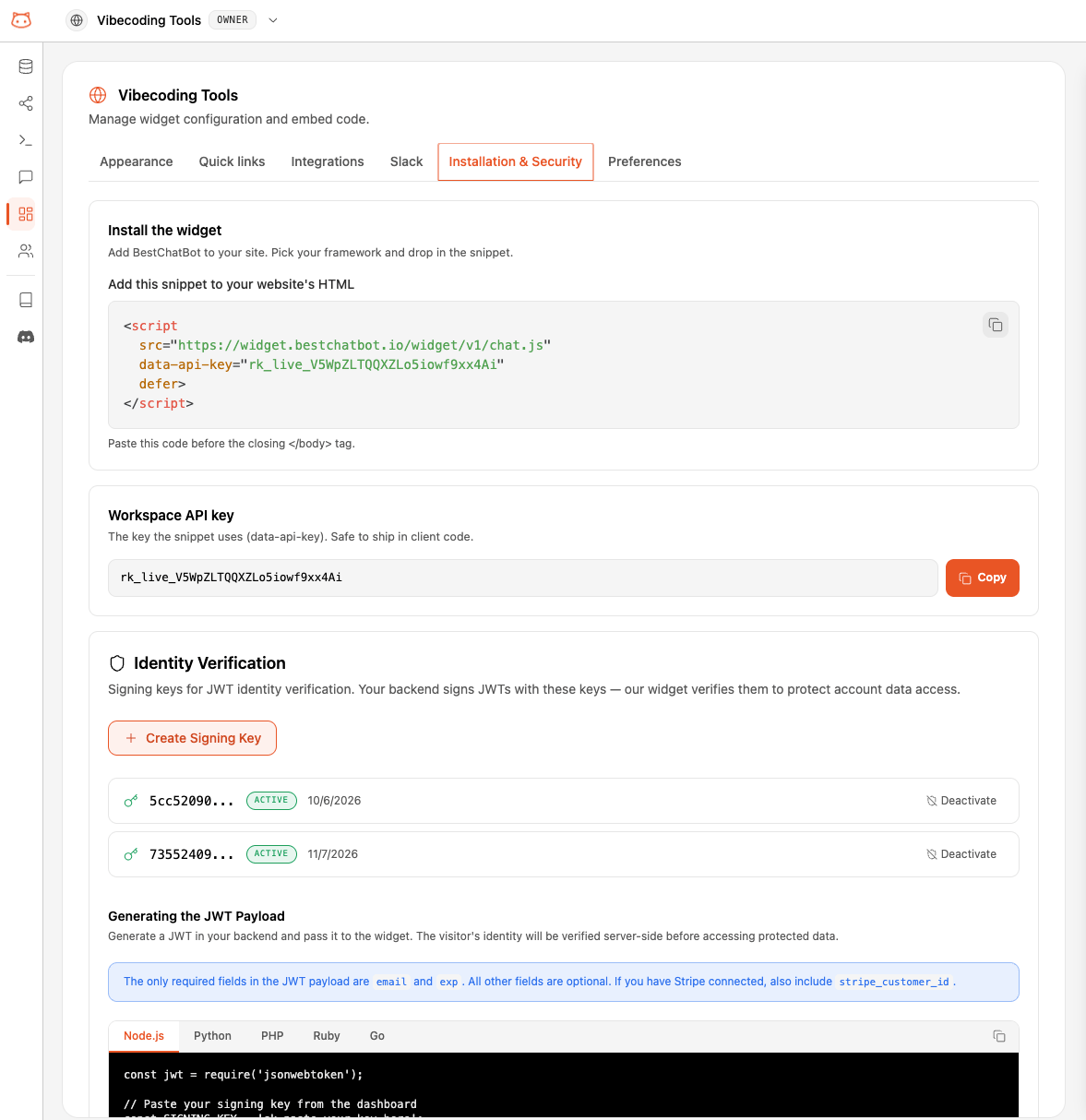
Para el flujo de identidad completo y el formato del token, consulta Identidad del visitante.
Paso 3 — Configura el plugin
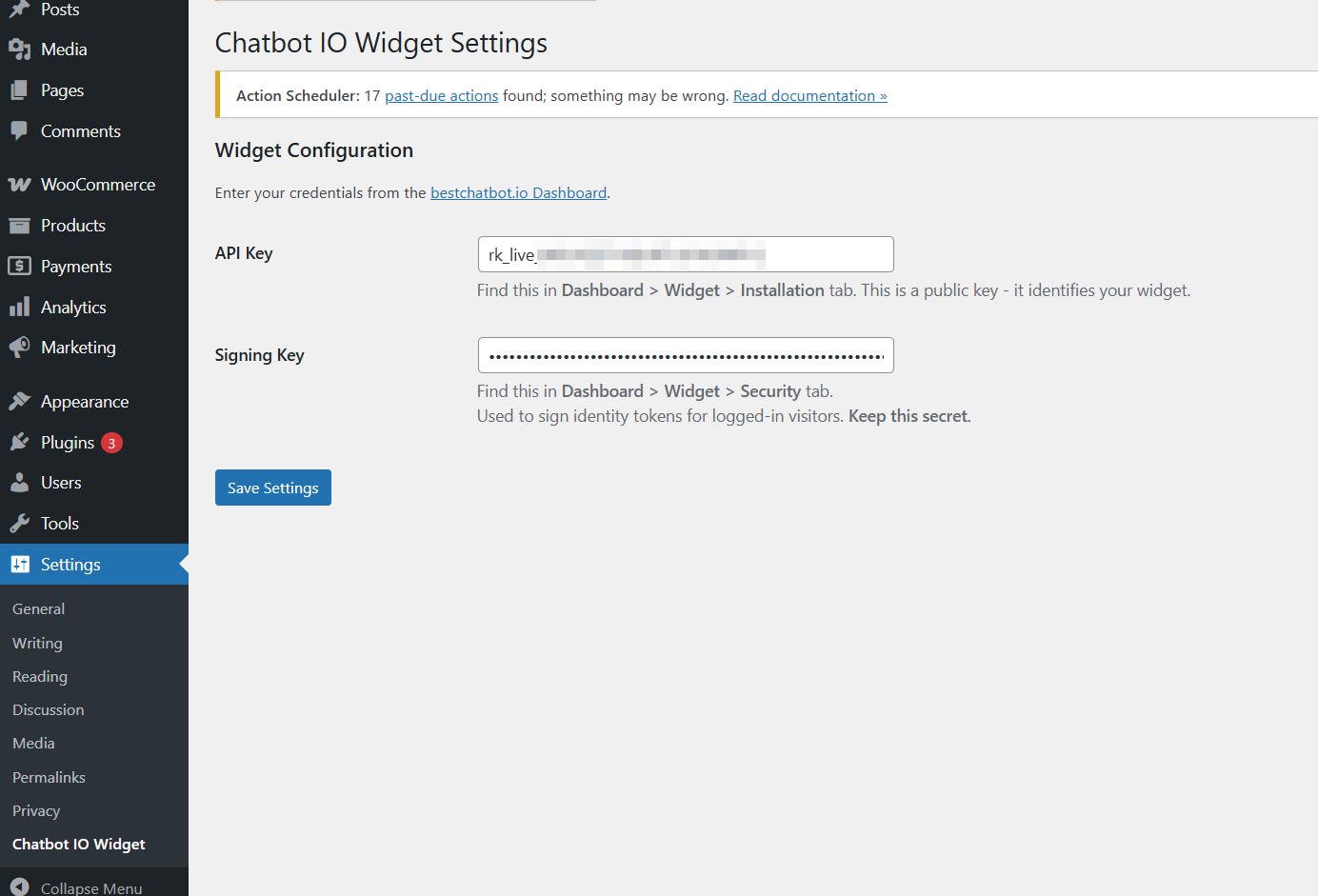
Abre Settings → Chatbot IO Widget en WordPress e introduce:- API Key — la clave publica de tu widget (
rk_live_...), en Dashboard → Web Widget → Installation. - Signing Key — la clave secreta de Dashboard → Web Widget → Security (Paso 2). Mantenla en secreto.
Listo — consultas de pedidos con identidad
El widget ya aparece en tu tienda, y los clientes logueados pueden pedir cosas como “rastrea mi pedido” y obtener sus pedidos al instante, sin que se les pida el email.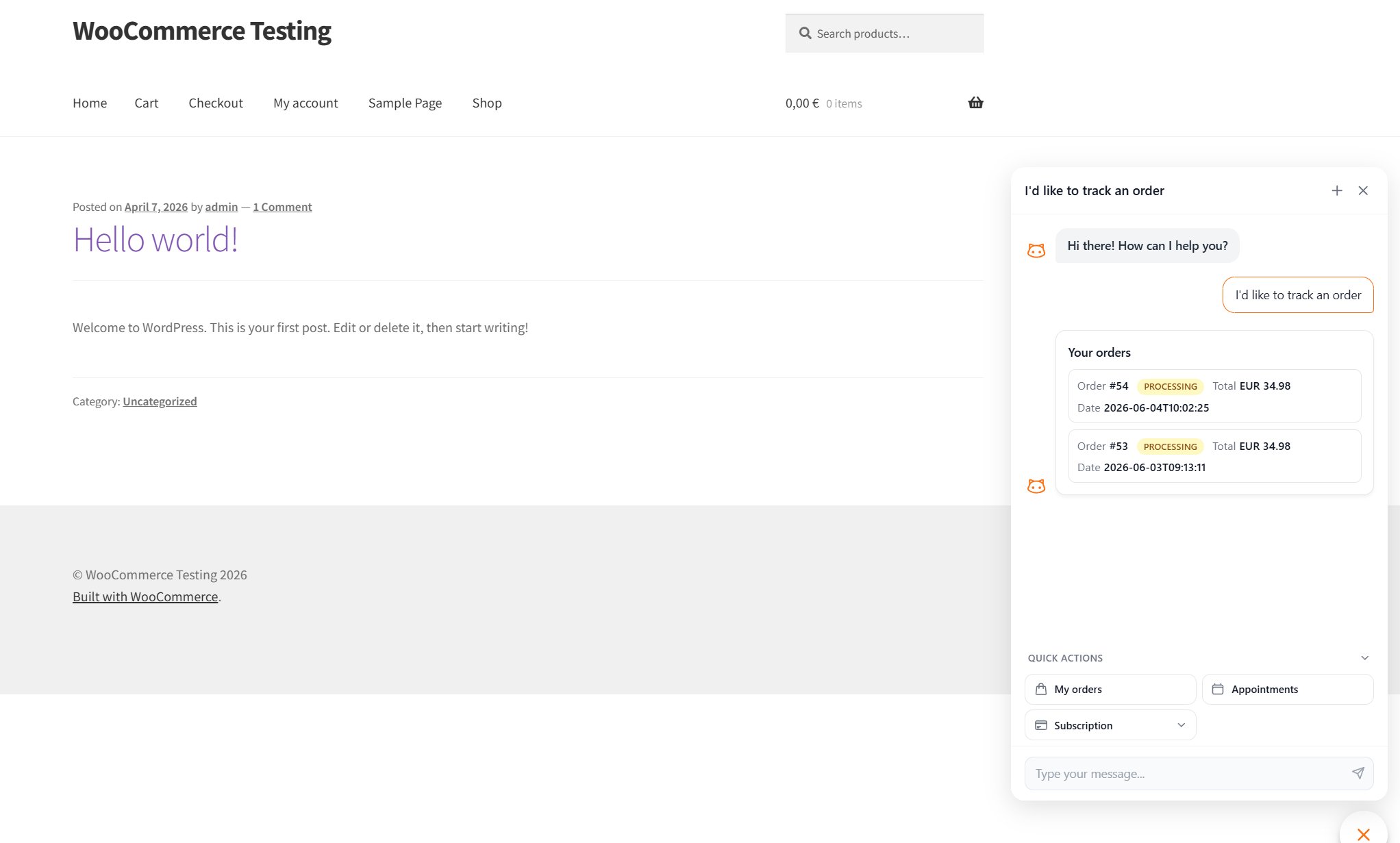
Una por categoria
WooCommerce esta en la categoria E-commerce con Shopify. Conectar una desconecta la otra, para que tu bot tenga siempre una unica herramienta clara de e-commerce.Disponibilidad
Siguientes pasos
Identidad del visitante
Configura la verificacion de identidad para acciones personales como consultar pedidos.
Acciones agenticas
Descubre como el bot convierte una peticion en una accion real.