

Seleccionar Canales Activos
BestChatBot te da control sobre donde responde. La configuracion depende de tu plataforma:- Discord — selecciona canales de texto individuales desde una cuadricula
- Web Widget — el widget esta globalmente activo o inactivo en tu sitio web
Canales de Discord
Despues de conectar el bot a tu servidor de Discord, necesitas indicarle que canales monitorear. BestChatBot solo respondera mensajes en los canales que actives explicitamente.Usar el Gestor de Canales
Abrir Canales de Plataforma
En tu dashboard, navega a la seccion Canales de Plataforma desde la barra lateral.
Ver Tus Canales
Veras una cuadricula con todos los canales de texto a los que el bot tiene acceso en tu servidor de Discord. El bot muestra cada canal donde tiene el permiso View Channel.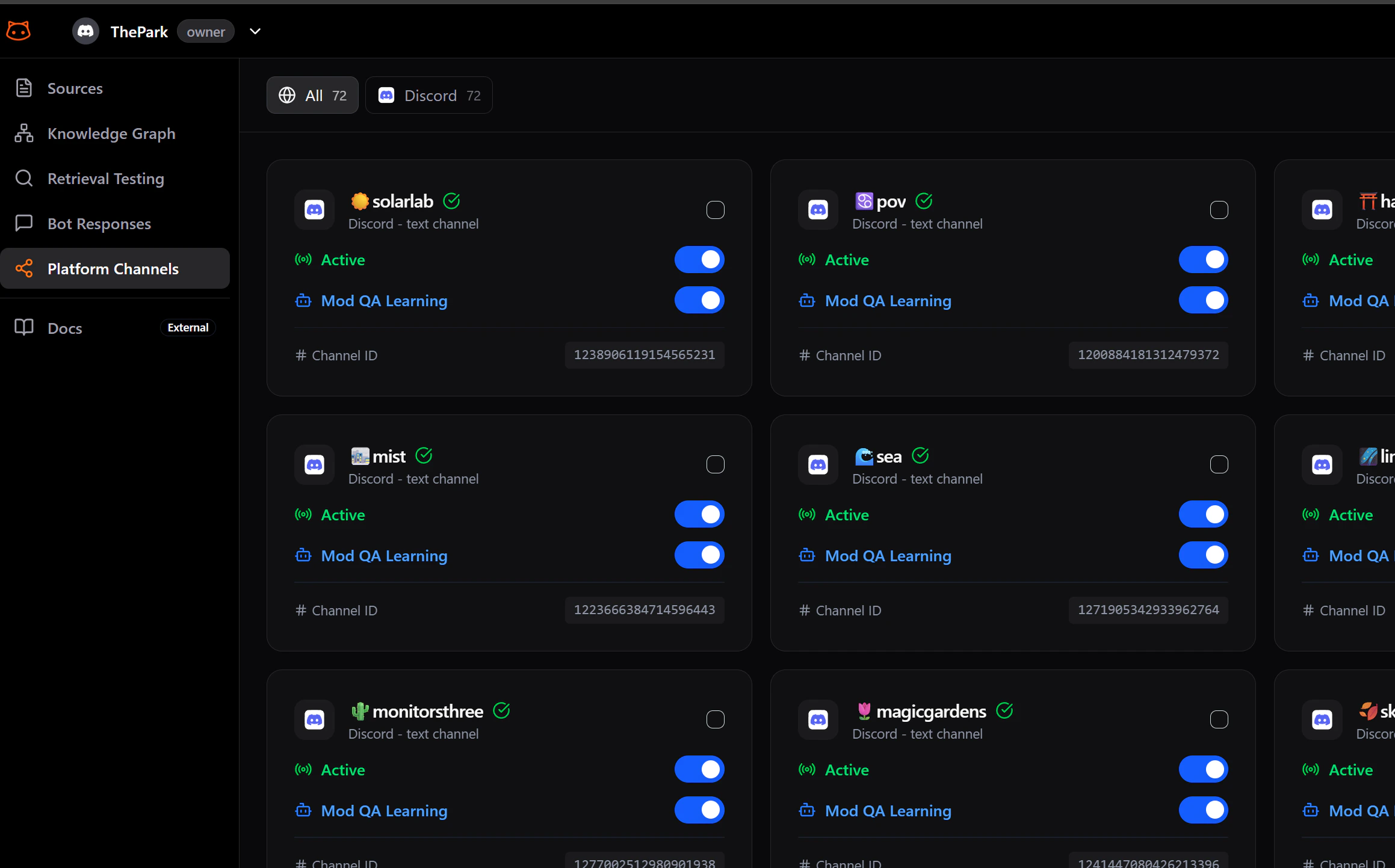
Como Se Comporta el Bot en los Canales
Una vez que un canal esta activo:- El bot lee cada nuevo mensaje en ese canal
- Si el mensaje parece una pregunta que el bot puede responder, responde automaticamente
- El bot no usa comandos slash. Responde a mensajes normales de forma natural
El bot es util sin ser intrusivo. No responde a todos los mensajes. Solo interviene cuando tiene conocimiento relevante que compartir.
Que Canales Aparecen
El gestor de canales muestra todos los canales de texto donde el bot tiene el permiso View Channel en Discord. Si un canal no aparece en la lista, verifica que el rol del bot tenga permiso para ver ese canal en la configuracion de tu servidor de Discord. Los canales de voz, anuncios y foros no aparecen porque el bot solo puede responder en canales de texto estandar.Web Widget
El web widget no tiene control por canal. Cada workspace soporta un widget, y esta globalmente activo o inactivo.- Activo — el widget aparece en tu sitio web y responde a las preguntas de los visitantes
- Inactivo — el widget esta oculto y no responde
Siguientes Pasos
Subir Documentos
Dale al bot conocimiento para responder preguntas.
Agregar URLs
Extrae contenido de tu sitio web.