

Gestion de Canales
Controla donde responde BestChatBot. La configuracion depende de tu plataforma.Canales de Discord
La pagina Canales de Plataforma te da control sobre que canales de Discord monitorea y responde BestChatBot. El bot muestra todos los canales de texto donde tiene el permiso View Channel.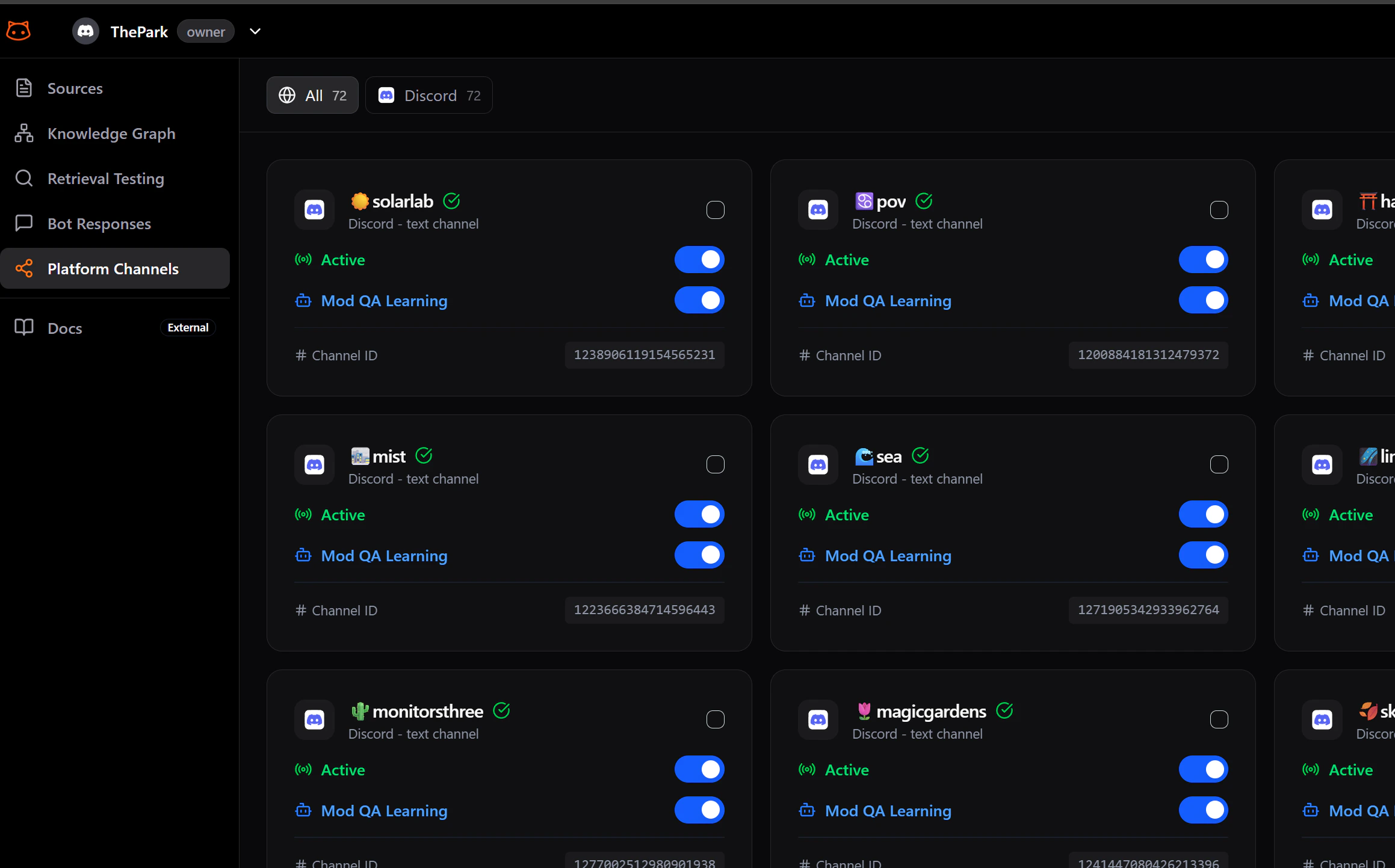
Gestionar Canales
Activar/Desactivar Canales Individualmente
Cada tarjeta de canal tiene dos controles:
- Activo — habilita o deshabilita las respuestas del bot en ese canal
- Aprendizaje QA de Moderadores — habilita o deshabilita el aprendizaje automatico de las respuestas de moderadores
Usar Acciones Masivas
Para cambios rapidos:
- Seleccionar Todo: Activa el bot en todos los canales
- Deseleccionar Todo: Desactiva el bot en todas partes
Tipos de Canales
| Tipo de Canal | Soportado |
|---|---|
| Canales de texto | Si |
| Canales de voz | No |
| Canales de anuncios | No |
| Canales de foro | No |
| Canales de escenario | No |
Web Widget
El web widget no tiene control por canal. Cada workspace soporta un widget, y esta globalmente activo o inactivo. Para activar/desactivar tu widget:- Ve a la pagina Web Widgets desde la barra lateral del dashboard
- Usa el toggle Activo en la tarjeta de tu widget para habilitarlo o deshabilitarlo
Siguientes Pasos
Preferencias de Respuesta
Personaliza el tono y nivel de detalle del bot.
Planes y Precios
Ve que incluye cada plan.