> ## Documentation Index
> Fetch the complete documentation index at: https://docs.bestchatbot.io/llms.txt
> Use this file to discover all available pages before exploring further.
# Miembros y roles
> Invita a tu equipo a un workspace y controla que puede hacer cada persona con los roles.
# Miembros y roles
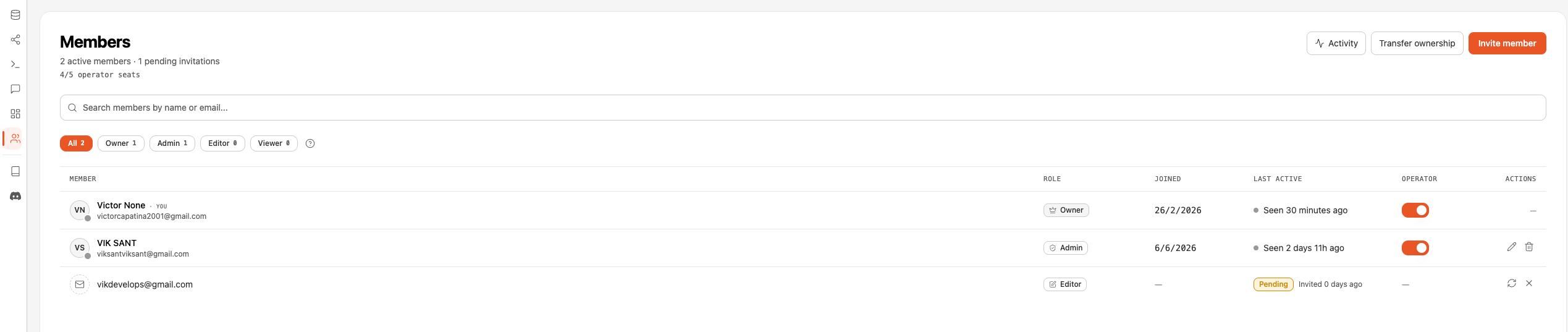
Un workspace se puede compartir con tu equipo. Cada miembro recibe un **rol** que decide que puede ver y modificar, desde acceso de solo lectura hasta control total.
 ## Los cuatro roles
| Rol | Ideal para | En resumen |
| ---------- | ------------------------------------------ | ------------------------------------------------------- |
| **Viewer** | Interesados que solo necesitan visibilidad | Acceso de solo lectura |
| **Editor** | Quienes construyen y mantienen el bot | Crear y editar contenido, configuracion e integraciones |
| **Admin** | Lideres que gestionan el workspace | Todo lo de Editor, mas miembros y facturacion |
| **Owner** | La persona que creo el workspace | Control total, incluido eliminar el workspace |
## Jerarquia de roles
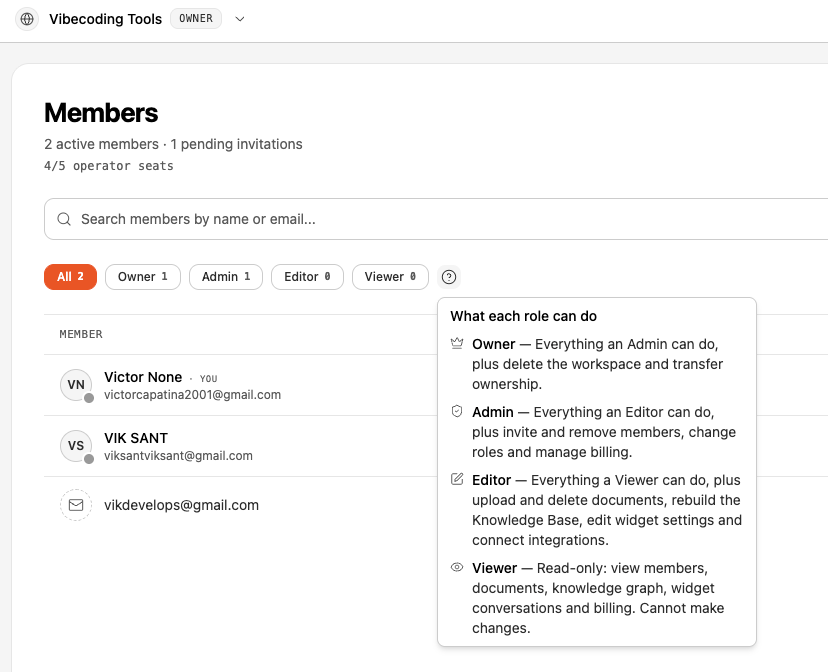
Los roles se construyen uno sobre otro. Un rol superior puede hacer todo lo de los roles inferiores, y mas:
```
Viewer → Editor → Admin → Owner
(menos) (mas)
```
## Que puede hacer cada rol
| Capacidad | Viewer | Editor | Admin | Owner |
| ------------------------------------------------------------------ | :----: | :----: | :---: | :---: |
| Ver la base de conocimiento, el widget y las conversaciones | ✅ | ✅ | ✅ | ✅ |
| Ver miembros, integraciones y el plan actual | ✅ | ✅ | ✅ | ✅ |
| Subir y eliminar contenido de la base de conocimiento | — | ✅ | ✅ | ✅ |
| Scrapear URLs y reconstruir la base de conocimiento | — | ✅ | ✅ | ✅ |
| Editar la configuracion del widget y las preferencias de respuesta | — | ✅ | ✅ | ✅ |
| Conectar, configurar y desconectar integraciones | — | ✅ | ✅ | ✅ |
| Invitar, eliminar y cambiar el rol de los miembros | — | — | ✅ | ✅ |
| Gestionar la suscripcion (mejorar plan, portal de facturacion) | — | — | ✅ | ✅ |
| Transferir la propiedad del workspace | — | — | — | ✅ |
| Eliminar el workspace | — | — | — | ✅ |
Los identificadores de facturacion (como los IDs de Stripe) solo son visibles para Admins y Owners. Los Viewers y Editors pueden ver el plan y el uso, pero no los detalles de facturacion.
## Los cuatro roles
| Rol | Ideal para | En resumen |
| ---------- | ------------------------------------------ | ------------------------------------------------------- |
| **Viewer** | Interesados que solo necesitan visibilidad | Acceso de solo lectura |
| **Editor** | Quienes construyen y mantienen el bot | Crear y editar contenido, configuracion e integraciones |
| **Admin** | Lideres que gestionan el workspace | Todo lo de Editor, mas miembros y facturacion |
| **Owner** | La persona que creo el workspace | Control total, incluido eliminar el workspace |
## Jerarquia de roles
Los roles se construyen uno sobre otro. Un rol superior puede hacer todo lo de los roles inferiores, y mas:
```
Viewer → Editor → Admin → Owner
(menos) (mas)
```
## Que puede hacer cada rol
| Capacidad | Viewer | Editor | Admin | Owner |
| ------------------------------------------------------------------ | :----: | :----: | :---: | :---: |
| Ver la base de conocimiento, el widget y las conversaciones | ✅ | ✅ | ✅ | ✅ |
| Ver miembros, integraciones y el plan actual | ✅ | ✅ | ✅ | ✅ |
| Subir y eliminar contenido de la base de conocimiento | — | ✅ | ✅ | ✅ |
| Scrapear URLs y reconstruir la base de conocimiento | — | ✅ | ✅ | ✅ |
| Editar la configuracion del widget y las preferencias de respuesta | — | ✅ | ✅ | ✅ |
| Conectar, configurar y desconectar integraciones | — | ✅ | ✅ | ✅ |
| Invitar, eliminar y cambiar el rol de los miembros | — | — | ✅ | ✅ |
| Gestionar la suscripcion (mejorar plan, portal de facturacion) | — | — | ✅ | ✅ |
| Transferir la propiedad del workspace | — | — | — | ✅ |
| Eliminar el workspace | — | — | — | ✅ |
Los identificadores de facturacion (como los IDs de Stripe) solo son visibles para Admins y Owners. Los Viewers y Editors pueden ver el plan y el uso, pero no los detalles de facturacion.
 ## Invitar a un miembro
Un **Admin** o un **Owner** invita a alguien por email y elige el rol a otorgar (Admin, Editor o Viewer). El invitado recibe un email con un enlace seguro.
## Invitar a un miembro
Un **Admin** o un **Owner** invita a alguien por email y elige el rol a otorgar (Admin, Editor o Viewer). El invitado recibe un email con un enlace seguro.
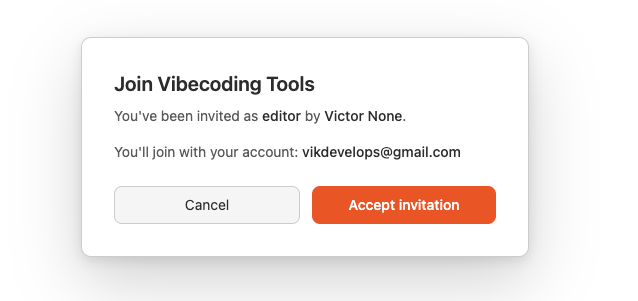
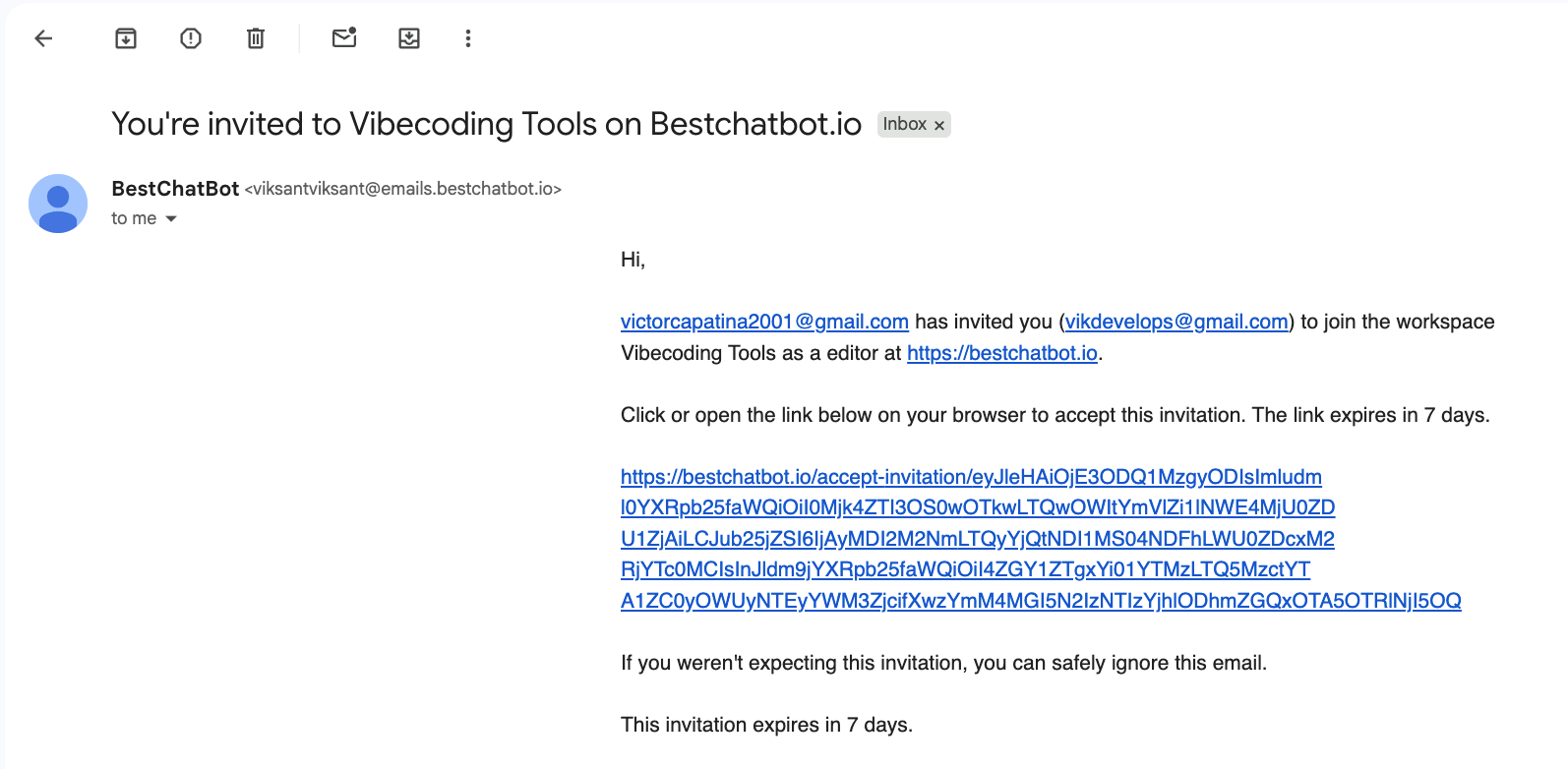 El enlace abre una pantalla de consentimiento que muestra el nombre del workspace, el rol ofrecido y quien le invita. Tras iniciar sesion en BestChatBot, acepta.
 El nuevo miembro aparece en la lista de **Miembros** con el rol asignado. Los Admins pueden cambiar el rol de un miembro o eliminarlo despues.
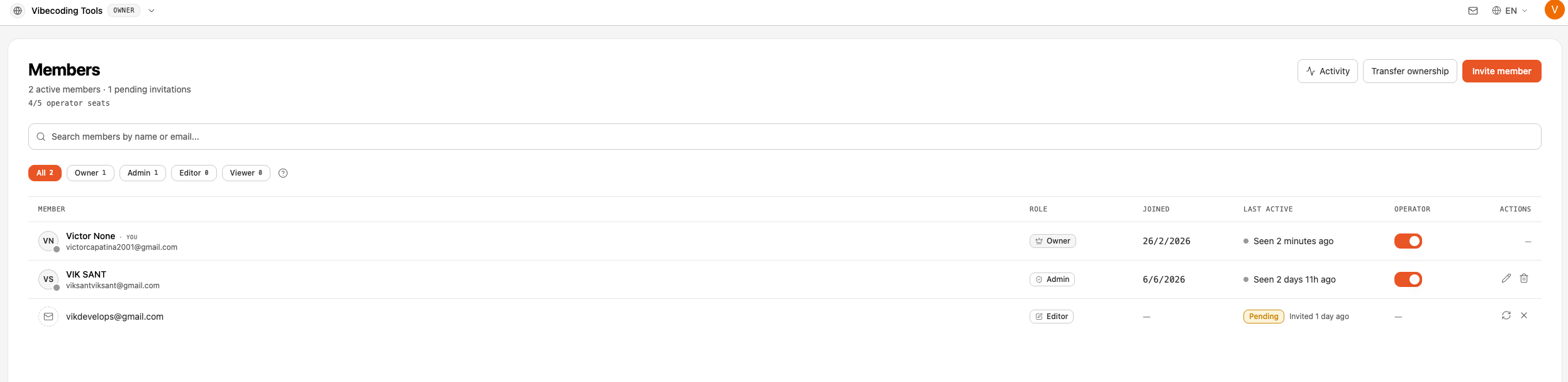 Tu plan define cuantos miembros puedes invitar. Si el workspace esta lleno, se te pedira mejorar el plan antes de enviar mas invitaciones. Consulta [Planes de precios](/es/billing/pricing-plans).
## Propiedad
Cada workspace tiene exactamente **un Owner**: la persona que lo creo.
* El rol Owner no se puede asignar con un cambio de rol normal. Para cederlo, el Owner actual usa **Transferir propiedad** para promover a un Admin existente.
* El Owner no puede ser eliminado ni abandonar el workspace directamente. Primero debe transferir la propiedad (o eliminar el workspace).
* Cualquier otro miembro puede abandonar el workspace voluntariamente en cualquier momento.
## Siguientes pasos
Mira cuantos miembros incluye cada plan.
Mejora tu plan para anadir mas plazas.
Tu plan define cuantos miembros puedes invitar. Si el workspace esta lleno, se te pedira mejorar el plan antes de enviar mas invitaciones. Consulta [Planes de precios](/es/billing/pricing-plans).
## Propiedad
Cada workspace tiene exactamente **un Owner**: la persona que lo creo.
* El rol Owner no se puede asignar con un cambio de rol normal. Para cederlo, el Owner actual usa **Transferir propiedad** para promover a un Admin existente.
* El Owner no puede ser eliminado ni abandonar el workspace directamente. Primero debe transferir la propiedad (o eliminar el workspace).
* Cualquier otro miembro puede abandonar el workspace voluntariamente en cualquier momento.
## Siguientes pasos
Mira cuantos miembros incluye cada plan.
Mejora tu plan para anadir mas plazas.