> ## Documentation Index
> Fetch the complete documentation index at: https://docs.bestchatbot.io/llms.txt
> Use this file to discover all available pages before exploring further.
# Retrieval Testing
> Prueba las respuestas de tu bot directamente desde el dashboard antes de publicarlo.
# Retrieval Testing
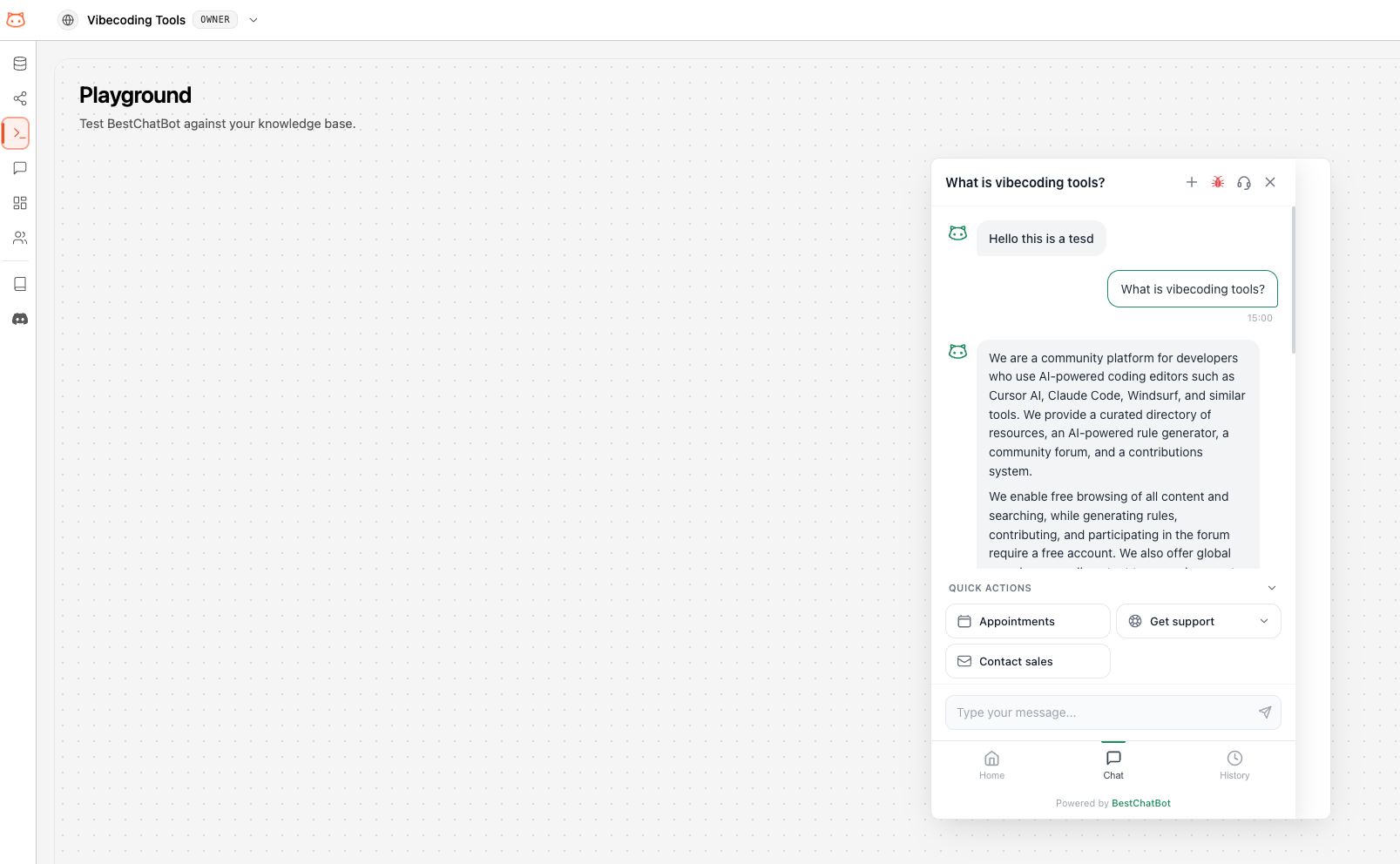
La pagina **Retrieval Testing** te permite chatear con tu bot directamente desde el dashboard. Usalo para verificar respuestas, probar casos extremos y asegurarte de que todo funciona antes de que tus visitantes lo vean.
Retrieval Testing genera **respuestas reales del bot**, asi que cada respuesta que obtienes aqui **cuenta contra tu cuota mensual de respuestas**, igual que un mensaje de un visitante en tu web. El uso se factura al propietario del workspace. Si el bot no logra producir una respuesta, ese intento **no** se cobra.
## Como usar Retrieval Testing
Ve a **Retrieval Testing** desde el sidebar del dashboard.
Usa el input de chat en la parte inferior para escribir una pregunta, igual que lo haria un visitante en tu web.
El bot responde en tiempo real con streaming. Veras la respuesta aparecer palabra por palabra, junto con las fuentes que uso.
Haz preguntas de seguimiento o prueba diferentes formulaciones para ver como maneja las variaciones.
## Que probar
Empieza con las preguntas mas frecuentes que hacen tus visitantes.
Prueba preguntas donde la respuesta sea parcial o no este en tu base de conocimiento.
Haz la misma pregunta de distintas formas para comprobar consistencia.
Tras reconstruir, prueba con preguntas relacionadas con el contenido nuevo.
## Entender la respuesta
Cada respuesta en el chat de pruebas incluye:
* **La respuesta**: generada a partir del contenido de tu base de conocimiento
* **Fuentes citadas**: que documentos o URLs uso el bot para formar la respuesta
Si el bot no puede responder una pregunta, normalmente significa que la informacion relevante aun no esta en tu base de conocimiento. Sube mas contenido o anade la URL pertinente.
## Sesiones de chat
Tus conversaciones de prueba se guardan como **sesiones**. Puedes:
* Continuar una conversacion anterior
* Empezar una sesion nueva para pruebas frescas
* Revisar sesiones pasadas para seguir mejoras
## Proximos pasos
Mira como va el widget con visitantes reales.
Mira las conexiones de tu base de conocimiento.
 ## Que probar