> ## Documentation Index
> Fetch the complete documentation index at: https://docs.bestchatbot.io/llms.txt
> Use this file to discover all available pages before exploring further.
# Horario de atencion
> Define cuando tu equipo esta disponible para el chat en vivo. Fuera de ese horario, el traspaso se convierte en un ticket asincrono y BestChatBot avisa por correo al visitante cuando respondes.
# Horario de atencion
Tu equipo no esta conectado 24/7, y no pasa nada. Define tu **horario de atencion** y BestChatBot ajusta el traspaso a un humano a ese horario. Dentro de tu horario, el visitante conecta con un operador en vivo. Fuera de el, la misma peticion se convierte en un **ticket asincrono** y el visitante recibe un email cuando tu equipo responde. Mientras espera, el bot sigue respondiendo, asi que nadie se queda mirando una pantalla en blanco.
Configurar el horario no depende de tu plan. Cualquier miembro con rol **Editor** o superior puede definirlo. El traspaso en vivo funciona en **todos los planes**, ya que eres operador reservado por defecto. Consulta [Traspaso a un humano](/es/live-chat/human-handoff).
## Configura tu horario
Abre **Web Widget → Disponibilidad**. Por defecto el horario esta apagado y los operadores aparecen disponibles a todas horas. Activa **Usar un horario de disponibilidad** para limitar el soporte en vivo a las horas que fijes.
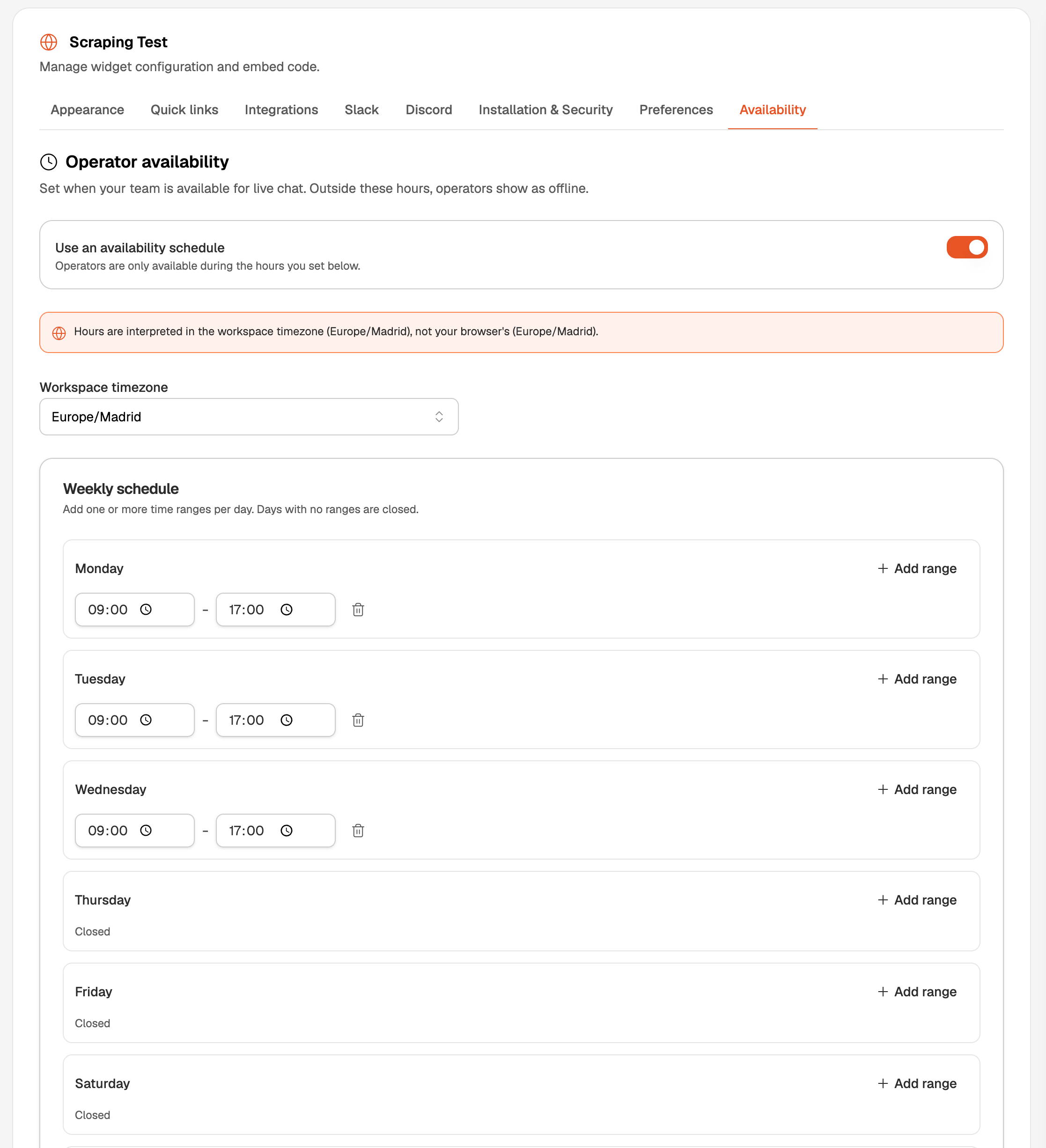 Dos ajustes hacen el trabajo:
* **Zona horaria del espacio de trabajo** fija el reloj de tu horario, no el del visitante ni el de tu navegador. Apuntala a donde trabaje tu equipo, como Europe/Madrid.
* **Horario semanal** admite uno o mas rangos de horas por dia. Un dia sin rangos queda **cerrado**. Los rangos usan formato de 24 horas y no pueden cruzar la medianoche.
Activa el horario pero deja todos los dias vacios y los operadores apareceran sin conexion toda la semana. Entonces el correo responde **cada** peticion. Anade al menos un rango, o apaga el horario para soporte en vivo 24/7.
## Que ve el visitante
El boton **Talk to a human** se ve igual dentro y fuera de tu horario. Solo cambia lo que ocurre al pulsarlo. Desaparece una sola vez: cuando nadie de tu equipo esta marcado como operador, asi que no hay a quien recurrir.
* **Dentro de tu horario**, la conversacion conecta en vivo. El visitante lee *"Connecting you with our team. Someone will be with you shortly."* y tus operadores reciben un aviso.
* **Fuera de tu horario**, la peticion abre un ticket asincrono. El visitante lee *"We're outside our support hours right now. We'll email you when we reply."* Un visitante anonimo tambien recibe un formulario corto para dejar un email, y asi puedes contactarlo.
## El ticket en espera
Una peticion fuera de horario, o una peticion en vivo que nadie coge a tiempo, se convierte en un ticket **en espera**. Es un traspaso real y abierto:
* Cualquier operador puede reclamarlo y responderlo mas tarde, desde el dashboard, Slack o Discord.
* Mientras espera, el bot sigue respondiendo al visitante, asi que nunca se queda bloqueado.
* Permanece abierto hasta **30 dias**. Si nadie lo coge, vuelve al bot sin ruido.
En la [bandeja en vivo](/es/live-chat/human-handoff) de tu dashboard, estos muestran el estado **En espera** junto a tus conversaciones en vivo.
## Avisos por correo al visitante
El correo es como un visitante evita quedarse esperando. BestChatBot avisa al visitante por email en dos casos. Aqui va cada uno:
* **Te escribe fuera de tu horario.** Un email con el asunto *"We got your message"* le confirma que tu equipo hara seguimiento. BestChatBot lo envia solo a visitantes cuyo email esta **verificado** por [identidad firmada](/es/integrations/identity/overview), nunca a una direccion escrita en el chat. Ese escudo lo pusimos a proposito, para frenar abusos.
* **Respondes y el visitante ya se fue.** Si el visitante cerro el chat, BestChatBot envia tu respuesta por email con el asunto *"You have a new reply from support"* y una vista previa. Se limita a un email por conversacion cada 15 minutos.
Todos los emails al visitante aceptan respuesta. El visitante contesta el correo y su mensaje vuelve directo a la conversacion, asi que el hilo sigue aunque cierre el widget.
Los avisos al visitante son best-effort. Si el envio falla, el traspaso sigue funcionando, el visitante solo se pierde ese aviso. Un visitante que nunca comparte un email se queda solo en el widget.
## Siguientes pasos
Como funcionan el chat en vivo y los asientos de operador en el dashboard.
Consulta que incluye cada plan, del traspaso por dashboard a Slack y Discord.
Dos ajustes hacen el trabajo:
* **Zona horaria del espacio de trabajo** fija el reloj de tu horario, no el del visitante ni el de tu navegador. Apuntala a donde trabaje tu equipo, como Europe/Madrid.
* **Horario semanal** admite uno o mas rangos de horas por dia. Un dia sin rangos queda **cerrado**. Los rangos usan formato de 24 horas y no pueden cruzar la medianoche.
Activa el horario pero deja todos los dias vacios y los operadores apareceran sin conexion toda la semana. Entonces el correo responde **cada** peticion. Anade al menos un rango, o apaga el horario para soporte en vivo 24/7.
## Que ve el visitante
El boton **Talk to a human** se ve igual dentro y fuera de tu horario. Solo cambia lo que ocurre al pulsarlo. Desaparece una sola vez: cuando nadie de tu equipo esta marcado como operador, asi que no hay a quien recurrir.
* **Dentro de tu horario**, la conversacion conecta en vivo. El visitante lee *"Connecting you with our team. Someone will be with you shortly."* y tus operadores reciben un aviso.
* **Fuera de tu horario**, la peticion abre un ticket asincrono. El visitante lee *"We're outside our support hours right now. We'll email you when we reply."* Un visitante anonimo tambien recibe un formulario corto para dejar un email, y asi puedes contactarlo.
## El ticket en espera
Una peticion fuera de horario, o una peticion en vivo que nadie coge a tiempo, se convierte en un ticket **en espera**. Es un traspaso real y abierto:
* Cualquier operador puede reclamarlo y responderlo mas tarde, desde el dashboard, Slack o Discord.
* Mientras espera, el bot sigue respondiendo al visitante, asi que nunca se queda bloqueado.
* Permanece abierto hasta **30 dias**. Si nadie lo coge, vuelve al bot sin ruido.
En la [bandeja en vivo](/es/live-chat/human-handoff) de tu dashboard, estos muestran el estado **En espera** junto a tus conversaciones en vivo.
## Avisos por correo al visitante
El correo es como un visitante evita quedarse esperando. BestChatBot avisa al visitante por email en dos casos. Aqui va cada uno:
* **Te escribe fuera de tu horario.** Un email con el asunto *"We got your message"* le confirma que tu equipo hara seguimiento. BestChatBot lo envia solo a visitantes cuyo email esta **verificado** por [identidad firmada](/es/integrations/identity/overview), nunca a una direccion escrita en el chat. Ese escudo lo pusimos a proposito, para frenar abusos.
* **Respondes y el visitante ya se fue.** Si el visitante cerro el chat, BestChatBot envia tu respuesta por email con el asunto *"You have a new reply from support"* y una vista previa. Se limita a un email por conversacion cada 15 minutos.
Todos los emails al visitante aceptan respuesta. El visitante contesta el correo y su mensaje vuelve directo a la conversacion, asi que el hilo sigue aunque cierre el widget.
Los avisos al visitante son best-effort. Si el envio falla, el traspaso sigue funcionando, el visitante solo se pierde ese aviso. Un visitante que nunca comparte un email se queda solo en el widget.
## Siguientes pasos
Como funcionan el chat en vivo y los asientos de operador en el dashboard.
Consulta que incluye cada plan, del traspaso por dashboard a Slack y Discord.