> ## Documentation Index
> Fetch the complete documentation index at: https://docs.bestchatbot.io/llms.txt
> Use this file to discover all available pages before exploring further.
# Traspaso a un humano
> Deja que tus visitantes hablen en vivo con una persona de tu equipo dentro del chat, y redacta respuestas con IA basadas en tu base de conocimiento.
# Traspaso a un humano
Tu bot resuelve la mayoria de conversaciones solo. Pero a veces un visitante necesita a una persona: un caso complicado, una pregunta delicada o una venta que conviene cerrar en el momento. El **traspaso a un humano** deja que el visitante pase la conversacion a tu equipo y hable con ellos en vivo, dentro del propio widget.
El traspaso a un humano funciona con **asientos de operador**, que vienen con tu plan. Consulta [Planes y precios](/es/billing/pricing-plans) para ver que incluye el tuyo.
## Como llega un visitante a tu equipo
El widget muestra un boton **Talk to a human** en su cabecera siempre que haya un agente disponible en vivo, es decir, cuando tienes al menos un asiento de operador y un operador activo.
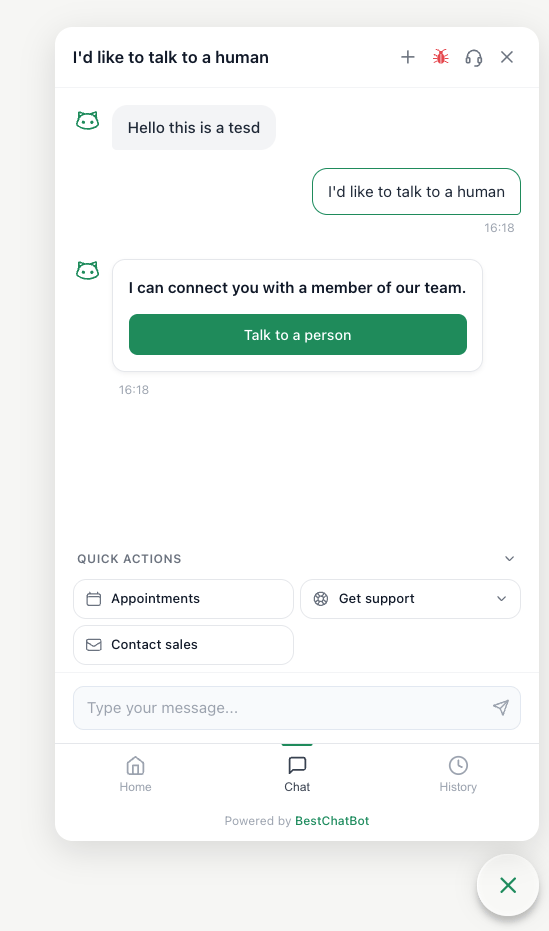 Cuando el visitante lo pulsa, la conversacion entra en la cola de tu equipo, y tus operadores reciben un email avisando de que un visitante esta esperando.
## Responder desde tu dashboard
Los traspasos aparecen en el area de **Conversaciones** de tu dashboard, que tiene dos vistas con un conmutador:
* **Seguimiento** — un historial de solo lectura de las conversaciones, visible para todo tu equipo.
* **Bandeja en vivo** — el espacio del operador donde de verdad respondes. Este conmutador solo aparece para los miembros que son **operadores**.
Cuando el visitante lo pulsa, la conversacion entra en la cola de tu equipo, y tus operadores reciben un email avisando de que un visitante esta esperando.
## Responder desde tu dashboard
Los traspasos aparecen en el area de **Conversaciones** de tu dashboard, que tiene dos vistas con un conmutador:
* **Seguimiento** — un historial de solo lectura de las conversaciones, visible para todo tu equipo.
* **Bandeja en vivo** — el espacio del operador donde de verdad respondes. Este conmutador solo aparece para los miembros que son **operadores**.
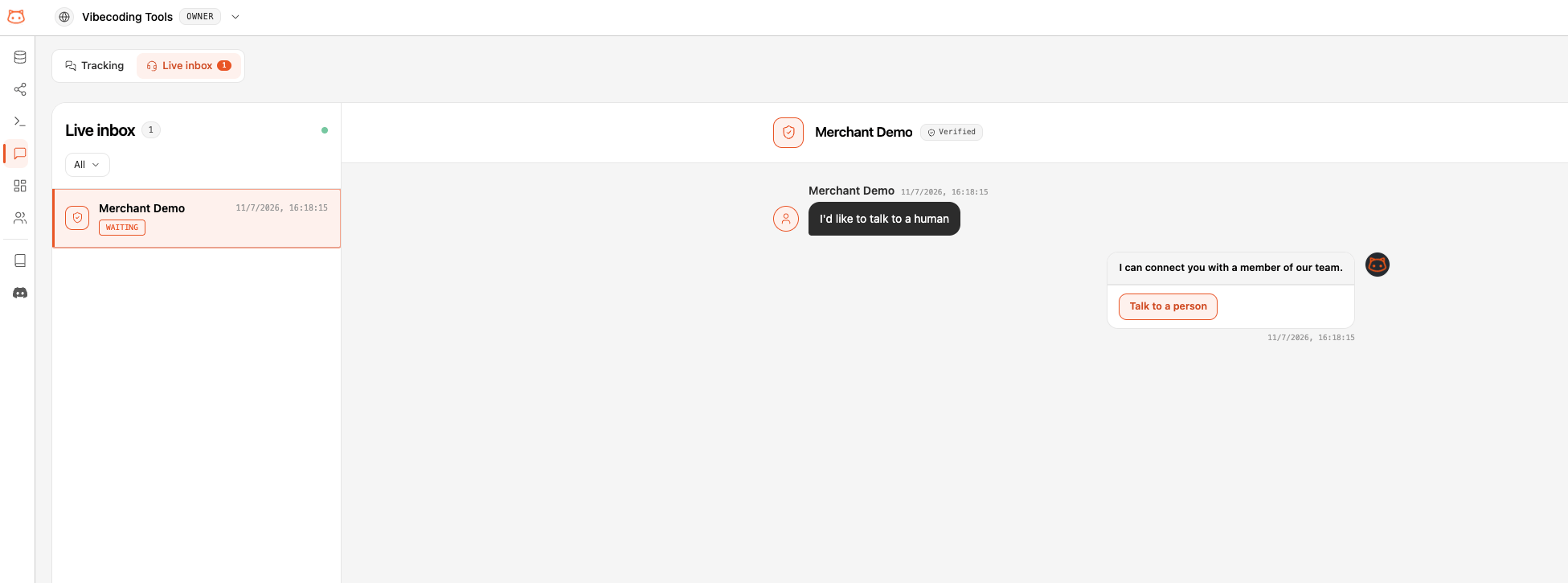 En la **Bandeja en vivo**, las conversaciones en espera aparecen en tiempo real — suena un aviso cuando llega una nueva (puedes silenciarlo). Cada conversacion muestra un estado: **En espera**, **Activa**, **Cerrada** o **Slack**.
Selecciona una conversacion para ver la transcripcion completa y un cuadro de respuesta. Escribe tu respuesta y pulsa **Enter** para enviar (**Shift + Enter** para salto de linea).
* **Tu primera respuesta reclama la conversacion.** A partir de ahi es tuya, y los demas operadores la ven como atendida. Si dos operadores abren la misma, solo el primero en responder se la queda; el otro conserva su borrador y un aviso de que otra persona la tomo.
* **Cierrala al terminar.** El boton **Cerrar conversacion** finaliza el traspaso, devuelve el visitante al bot y quita la conversacion de la bandeja en vivo de todos los operadores. El visitante puede volver a pedir un humano mas tarde.
## Quien puede responder: operadores y asientos
Ser **operador** es una capacidad que concedes por miembro, independiente de su rol. Un owner o admin marca a un miembro como operador desde **Miembros y roles**, y cualquier rol puede serlo.
Cuantas personas pueden ser operadores a la vez lo define tu numero de **asientos de operador**, que viene con tu plan. Tu pagina de Miembros muestra cuantos asientos usas de tu limite. Si un plan no incluye asientos de operador, el traspaso a un humano queda desactivado y el boton **Talk to a human** nunca aparece.
Los asientos de operador se rigen por la facturacion. Usa [Miembros y roles](/es/workspace/members-roles) para asignar operadores, y consulta [Planes y precios](/es/billing/pricing-plans) para los limites de asientos.
## Marcadores de la conversacion
La transcripcion registra quien se unio y quien salio, para que cualquiera que la revise despues tenga el contexto completo:
* **El operador se unio a la conversacion** — se anade cuando un operador envia su primera respuesta.
* **El operador cerro la conversacion** — se anade al cerrar el traspaso.
En el widget, el visitante ve un divisor simple **A team member joined** cuando una persona toma el relevo.
## AI Compose: redacta respuestas desde tu base de conocimiento
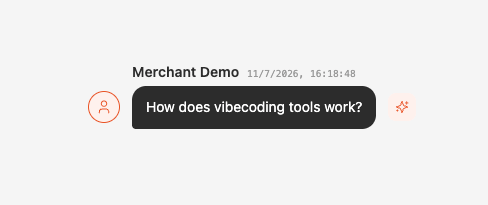
Mientras respondes en vivo, no tienes que escribir cada respuesta desde cero. Junto a cada mensaje del visitante aparece, al pasar el cursor, un boton **Redactar con IA** (✨).
En la **Bandeja en vivo**, las conversaciones en espera aparecen en tiempo real — suena un aviso cuando llega una nueva (puedes silenciarlo). Cada conversacion muestra un estado: **En espera**, **Activa**, **Cerrada** o **Slack**.
Selecciona una conversacion para ver la transcripcion completa y un cuadro de respuesta. Escribe tu respuesta y pulsa **Enter** para enviar (**Shift + Enter** para salto de linea).
* **Tu primera respuesta reclama la conversacion.** A partir de ahi es tuya, y los demas operadores la ven como atendida. Si dos operadores abren la misma, solo el primero en responder se la queda; el otro conserva su borrador y un aviso de que otra persona la tomo.
* **Cierrala al terminar.** El boton **Cerrar conversacion** finaliza el traspaso, devuelve el visitante al bot y quita la conversacion de la bandeja en vivo de todos los operadores. El visitante puede volver a pedir un humano mas tarde.
## Quien puede responder: operadores y asientos
Ser **operador** es una capacidad que concedes por miembro, independiente de su rol. Un owner o admin marca a un miembro como operador desde **Miembros y roles**, y cualquier rol puede serlo.
Cuantas personas pueden ser operadores a la vez lo define tu numero de **asientos de operador**, que viene con tu plan. Tu pagina de Miembros muestra cuantos asientos usas de tu limite. Si un plan no incluye asientos de operador, el traspaso a un humano queda desactivado y el boton **Talk to a human** nunca aparece.
Los asientos de operador se rigen por la facturacion. Usa [Miembros y roles](/es/workspace/members-roles) para asignar operadores, y consulta [Planes y precios](/es/billing/pricing-plans) para los limites de asientos.
## Marcadores de la conversacion
La transcripcion registra quien se unio y quien salio, para que cualquiera que la revise despues tenga el contexto completo:
* **El operador se unio a la conversacion** — se anade cuando un operador envia su primera respuesta.
* **El operador cerro la conversacion** — se anade al cerrar el traspaso.
En el widget, el visitante ve un divisor simple **A team member joined** cuando una persona toma el relevo.
## AI Compose: redacta respuestas desde tu base de conocimiento
Mientras respondes en vivo, no tienes que escribir cada respuesta desde cero. Junto a cada mensaje del visitante aparece, al pasar el cursor, un boton **Redactar con IA** (✨).
 Al pulsarlo, BestChatBot redacta una respuesta para **ese mensaje concreto**, fundamentada en tu base de conocimiento, y la coloca en tu cuadro de respuesta. Un banner te recuerda que es un borrador — *"Borrador IA — generado del mensaje del visitante, revisa antes de enviar."*
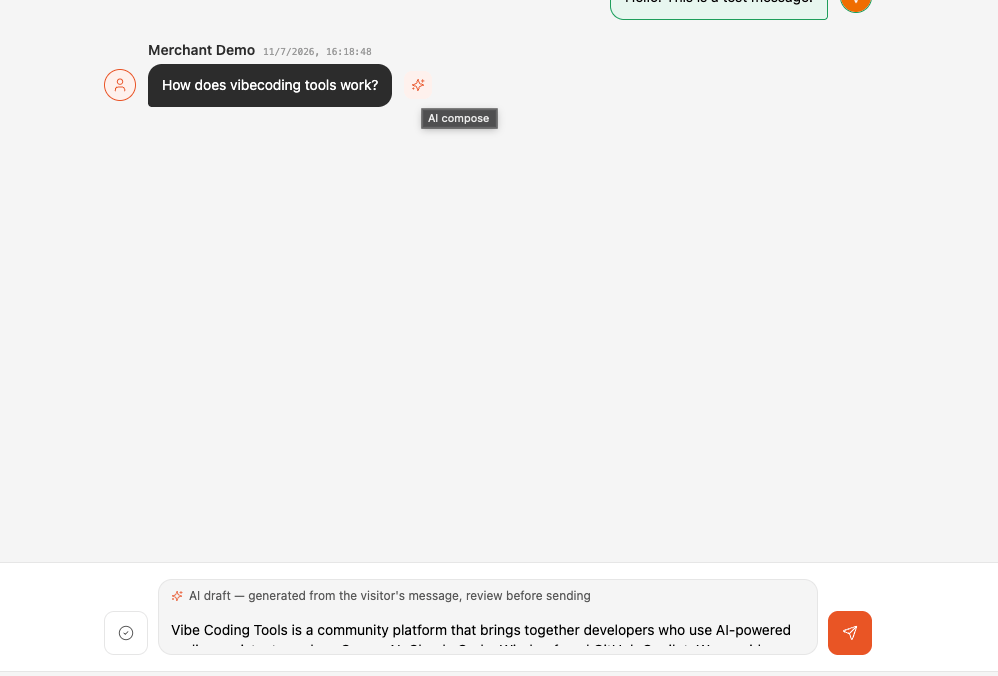 Tu mantienes el control: edita el borrador (cualquier tecleo desactiva la marca de IA) y envialo como cualquier otra respuesta. Si tu base de conocimiento no puede fundamentar una respuesta, el borrador es un mensaje neutro y seguro.
AI Compose es **gratis**: un borrador nunca cuenta contra tu cuota de respuestas. Solo cuentan las respuestas automaticas del propio bot.
## Responder desde Slack
Prefieres gestionar los chats en vivo donde tu equipo ya trabaja? Puedes enviar los traspasos a un canal de Slack y responder desde alli.
Gestiona traspasos desde un canal de Slack — tu equipo responde en Slack, los visitantes siguen chateando en el widget.
Asigna operadores y gestiona quien puede responder conversaciones en vivo.
Tu mantienes el control: edita el borrador (cualquier tecleo desactiva la marca de IA) y envialo como cualquier otra respuesta. Si tu base de conocimiento no puede fundamentar una respuesta, el borrador es un mensaje neutro y seguro.
AI Compose es **gratis**: un borrador nunca cuenta contra tu cuota de respuestas. Solo cuentan las respuestas automaticas del propio bot.
## Responder desde Slack
Prefieres gestionar los chats en vivo donde tu equipo ya trabaja? Puedes enviar los traspasos a un canal de Slack y responder desde alli.
Gestiona traspasos desde un canal de Slack — tu equipo responde en Slack, los visitantes siguen chateando en el widget.
Asigna operadores y gestiona quien puede responder conversaciones en vivo.