> ## Documentation Index
> Fetch the complete documentation index at: https://docs.bestchatbot.io/llms.txt
> Use this file to discover all available pages before exploring further.
# Conectar Slack
> Gestiona los traspasos de chat en vivo desde un canal de Slack — tu equipo responde en Slack, los visitantes siguen chateando en el widget.
# Conectar Slack
El traspaso a un humano no tiene por que vivir en el dashboard. Conecta Slack y tu equipo podra atender conversaciones en vivo **desde un canal de Slack**: las respuestas que publiques en el hilo llegan al visitante en el widget, y la conversacion sigue apareciendo en tu bandeja del dashboard.
El traspaso de chat en vivo por Slack es una funcion **premium**, disponible en los planes **Pro** y **Business**. Consulta [Planes y precios](/es/billing/pricing-plans).
## Como funciona
Cuando un visitante pide un humano, BestChatBot abre **un hilo por conversacion** en el canal de Slack que elijas. Cualquiera de tu equipo responde en ese hilo; el visitante ve las respuestas en el widget, y los mensajes se mantienen sincronizados con tu bandeja del dashboard.
## Conecta Slack a tu widget
Necesitas rol **Editor**, **Admin** u **Owner**, en un plan que incluya Slack.
En el dashboard de tu workspace, abre **Web Widget → Slack** y haz clic en **Conectar Slack**.
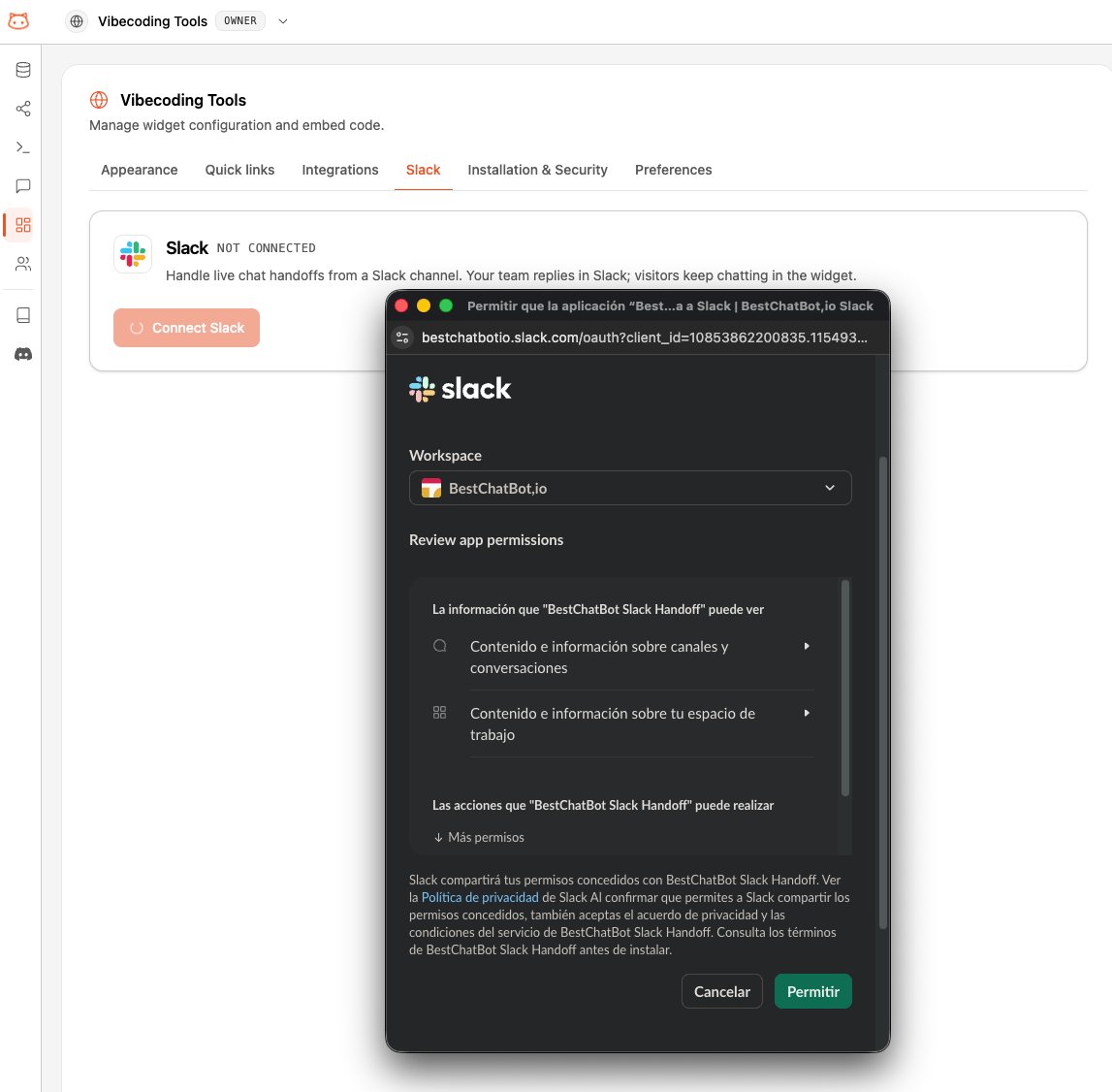
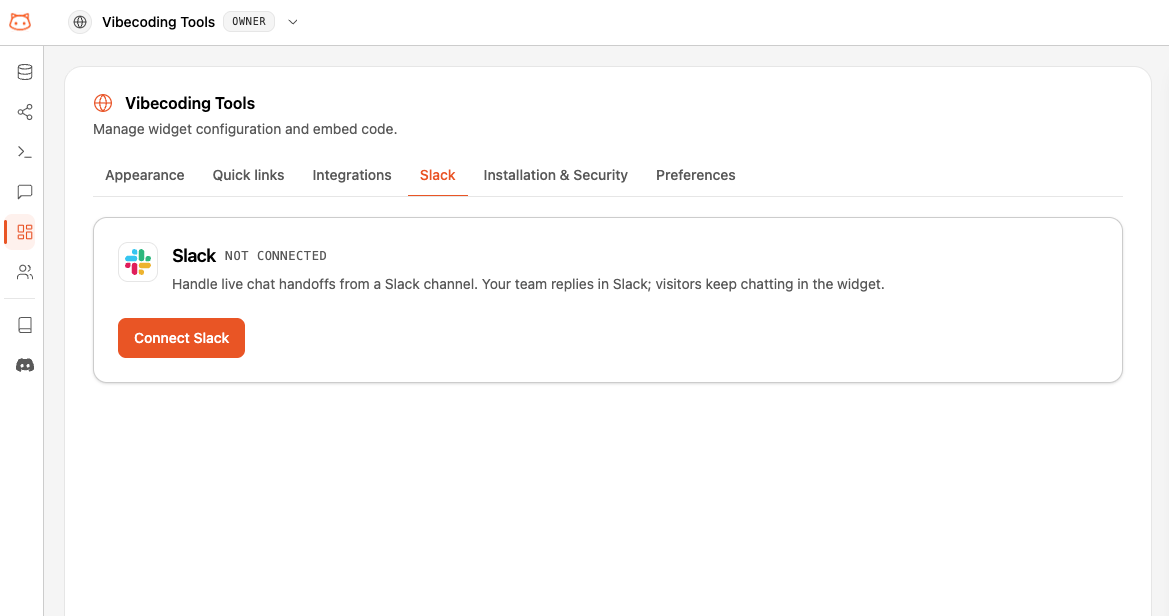 Se abre una ventana de Slack. Inicia sesion y aprueba la app **BestChatBot Handoff** para tu espacio de Slack. Solo pide los permisos que necesita para publicar y leer los hilos de traspaso — no puede salirse de tus canales por su cuenta.
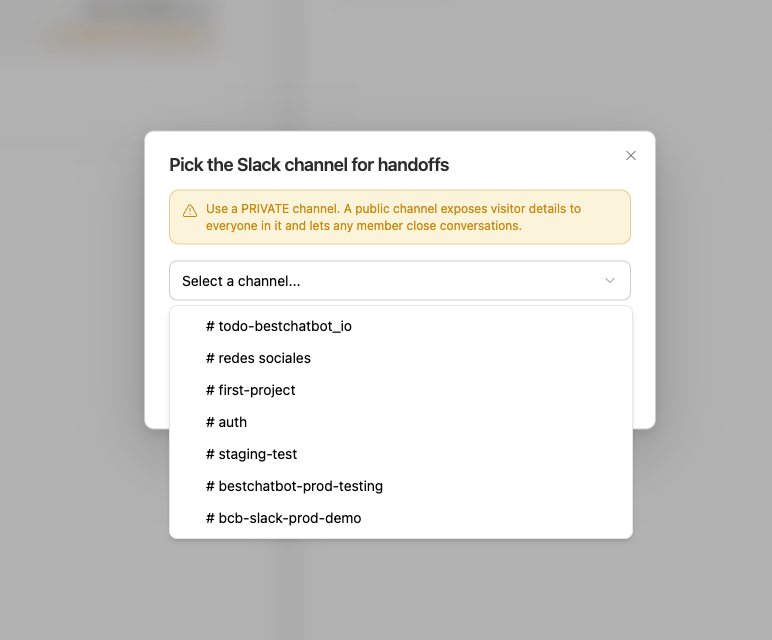
 De vuelta en BestChatBot, elige el canal de Slack donde deben llegar los traspasos.
Usa un canal **privado**. Un canal publico expone los datos del visitante a todos los de tu espacio de Slack.
Para un canal privado, invita antes al bot **BestChatBot Handoff** — los canales privados solo aparecen en la lista cuando el bot ya es miembro.
De vuelta en BestChatBot, elige el canal de Slack donde deben llegar los traspasos.
Usa un canal **privado**. Un canal publico expone los datos del visitante a todos los de tu espacio de Slack.
Para un canal privado, invita antes al bot **BestChatBot Handoff** — los canales privados solo aparecen en la lista cuando el bot ya es miembro.
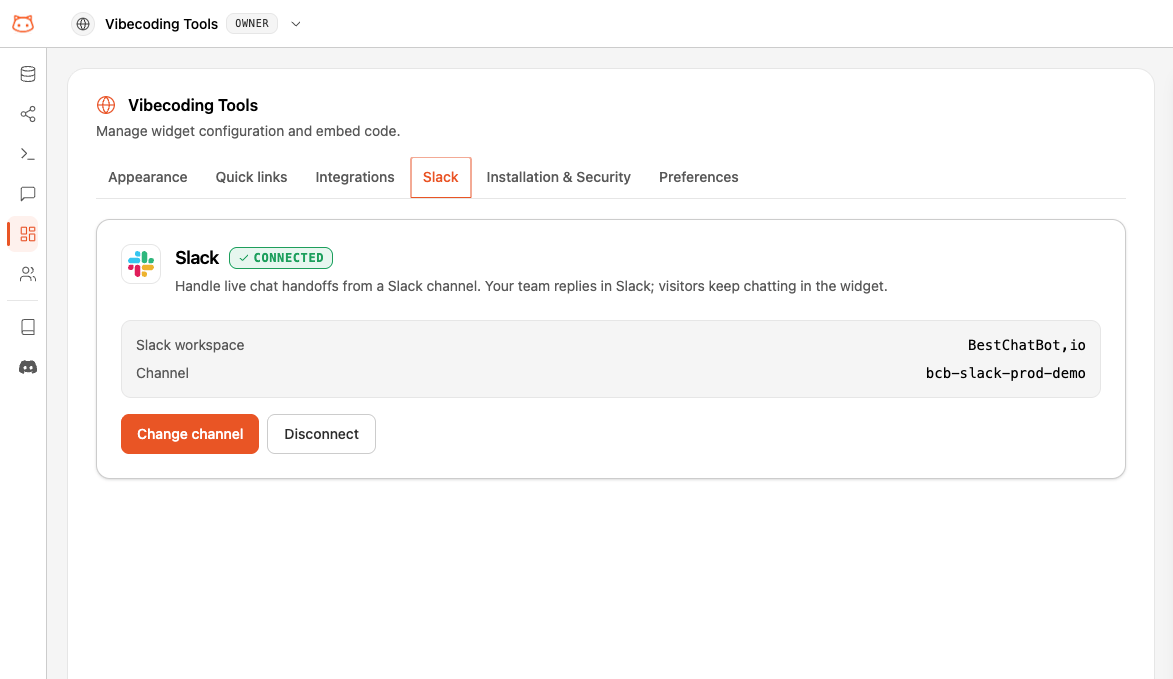
 La pestana Slack muestra tu espacio de Slack y el canal conectados, con opciones para **Cambiar canal** o **Desconectar**.
 ## Atender un traspaso en Slack
Cuando un visitante pide un humano, se abre un hilo en tu canal titulado **New user handoff request**, con una tarjeta que muestra quien es el visitante (nombre, email, ID o "Anonymous visitor") y un enlace para abrir la conversacion en tu dashboard.
## Atender un traspaso en Slack
Cuando un visitante pide un humano, se abre un hilo en tu canal titulado **New user handoff request**, con una tarjeta que muestra quien es el visitante (nombre, email, ID o "Anonymous visitor") y un enlace para abrir la conversacion en tu dashboard.
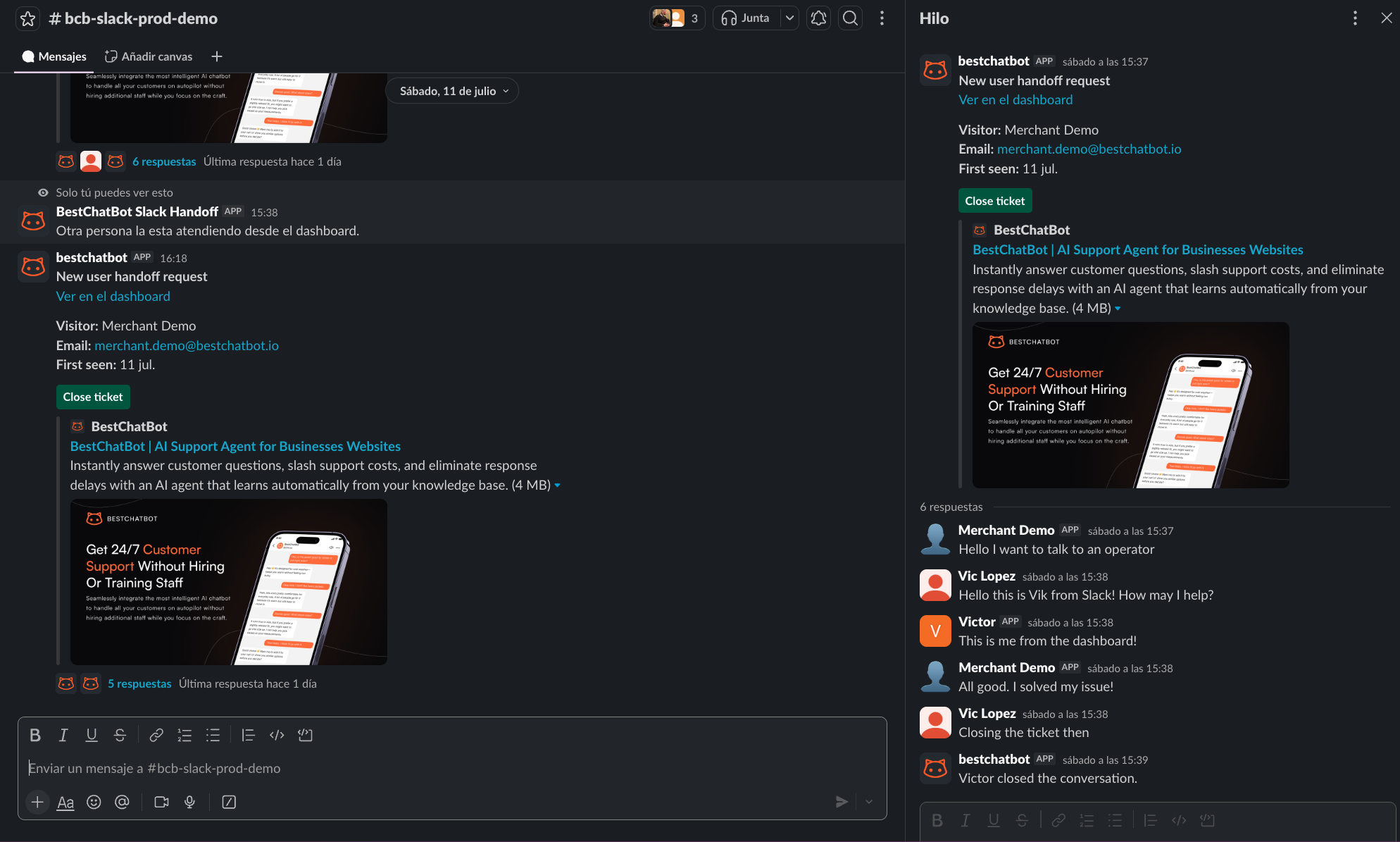 * **Responde en el hilo** para atender al visitante — tu mensaje aparece en su widget.
* Los mensajes del visitante y las respuestas de operadores del dashboard se reflejan en el hilo, asi todo el intercambio queda en un solo lugar.
* Haz clic en **Close ticket** cuando termines. El hilo se marca como resuelto y el traspaso finaliza.
Slack es una **alternativa** al dashboard, no un reemplazo. La misma conversacion sigue apareciendo en la [bandeja en vivo](/es/live-chat/human-handoff) de tu dashboard, etiquetada para que veas que se esta atendiendo en Slack.
## Privacidad
Al activar el traspaso por Slack, los datos de la conversacion del visitante se comparten con Slack para entregarlos a tu canal. Slack figura como servicio de terceros en nuestra Politica de Privacidad. Usar un canal **privado** mantiene esos datos limitados a los miembros del equipo que invites.
## Desconectar
Abre **Web Widget → Slack** y haz clic en **Desconectar**. Los traspasos dejan de ir a Slack de inmediato y vuelven a ser solo del dashboard. Puedes reconectar cuando quieras — se recuerda tu eleccion de canal.
## Disponibilidad
| Plan | Traspaso por Slack |
| -------- | :----------------: |
| Free | — |
| Starter | — |
| Pro | ✅ |
| Business | ✅ |
## Siguientes pasos
Descubre como funciona el chat en vivo en el dashboard, incluidas las respuestas redactadas por IA.
Compara los planes y encuentra el que incluye el traspaso por Slack.
* **Responde en el hilo** para atender al visitante — tu mensaje aparece en su widget.
* Los mensajes del visitante y las respuestas de operadores del dashboard se reflejan en el hilo, asi todo el intercambio queda en un solo lugar.
* Haz clic en **Close ticket** cuando termines. El hilo se marca como resuelto y el traspaso finaliza.
Slack es una **alternativa** al dashboard, no un reemplazo. La misma conversacion sigue apareciendo en la [bandeja en vivo](/es/live-chat/human-handoff) de tu dashboard, etiquetada para que veas que se esta atendiendo en Slack.
## Privacidad
Al activar el traspaso por Slack, los datos de la conversacion del visitante se comparten con Slack para entregarlos a tu canal. Slack figura como servicio de terceros en nuestra Politica de Privacidad. Usar un canal **privado** mantiene esos datos limitados a los miembros del equipo que invites.
## Desconectar
Abre **Web Widget → Slack** y haz clic en **Desconectar**. Los traspasos dejan de ir a Slack de inmediato y vuelven a ser solo del dashboard. Puedes reconectar cuando quieras — se recuerda tu eleccion de canal.
## Disponibilidad
| Plan | Traspaso por Slack |
| -------- | :----------------: |
| Free | — |
| Starter | — |
| Pro | ✅ |
| Business | ✅ |
## Siguientes pasos
Descubre como funciona el chat en vivo en el dashboard, incluidas las respuestas redactadas por IA.
Compara los planes y encuentra el que incluye el traspaso por Slack.