> ## Documentation Index
> Fetch the complete documentation index at: https://docs.bestchatbot.io/llms.txt
> Use this file to discover all available pages before exploring further.
# Subir Documentos
> Agrega archivos a tu base de conocimiento para que el bot responda preguntas con tu contenido.
# Subir Documentos
La pestana **Archivos** en el Gestor de Documentos te permite subir archivos que BestChatBot usa para responder preguntas. Es la forma mas directa de agregar conocimiento a tu bot.
## Tipos de Archivo Soportados
| Formato | Extension | Ideal Para |
| -------- | --------- | -------------------------------------- |
| PDF | `.pdf` | Manuales de producto, guias, reportes |
| Word | `.docx` | Documentacion interna, procedimientos |
| Texto | `.txt` | Notas de texto plano, FAQs |
| Markdown | `.md` | Documentacion tecnica, archivos README |
## Como Subir
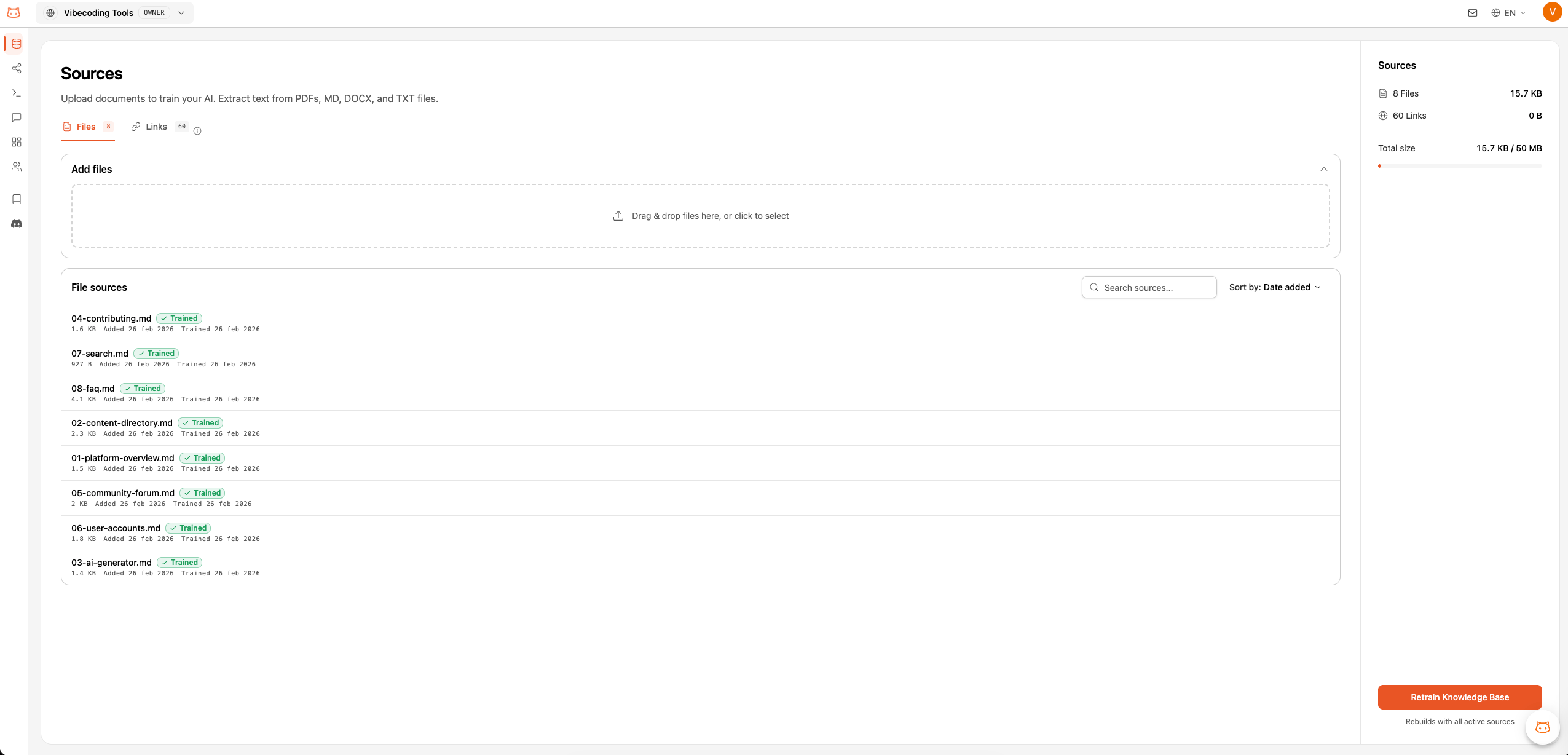
Desde la barra lateral del dashboard, ve a la seccion **Gestor de Documentos**. Asegurate de estar en la pestana **Archivos**.
Arrastra tus archivos directamente a la zona de subida, o haz clic en la zona para buscar en tu computadora.
Puedes subir multiples archivos a la vez seleccionandolos todos antes de soltar.
Cada archivo pasa por un pipeline de procesamiento. Veras un indicador de progreso para cada archivo mientras se analiza y agrega a tu base de conocimiento.
Despues de subir, haz clic en **Reconstruir Base de Conocimiento** para incorporar el nuevo contenido al conocimiento activo del bot.
El bot no usara el contenido recien subido hasta que reconstruyas la base de conocimiento. Durante la reconstruccion, el bot **no respondera** preguntas para evitar dar respuestas incorrectas o incompletas.
 ## Gestionar Documentos
Una vez subidos, tus documentos aparecen en una lista donde puedes:
* **Ver** el nombre del documento y fecha de subida
* **Eliminar** documentos que ya no necesitas
* **Ver estado**: si el documento fue procesado exitosamente
## Gestionar Documentos
Una vez subidos, tus documentos aparecen en una lista donde puedes:
* **Ver** el nombre del documento y fecha de subida
* **Eliminar** documentos que ya no necesitas
* **Ver estado**: si el documento fue procesado exitosamente
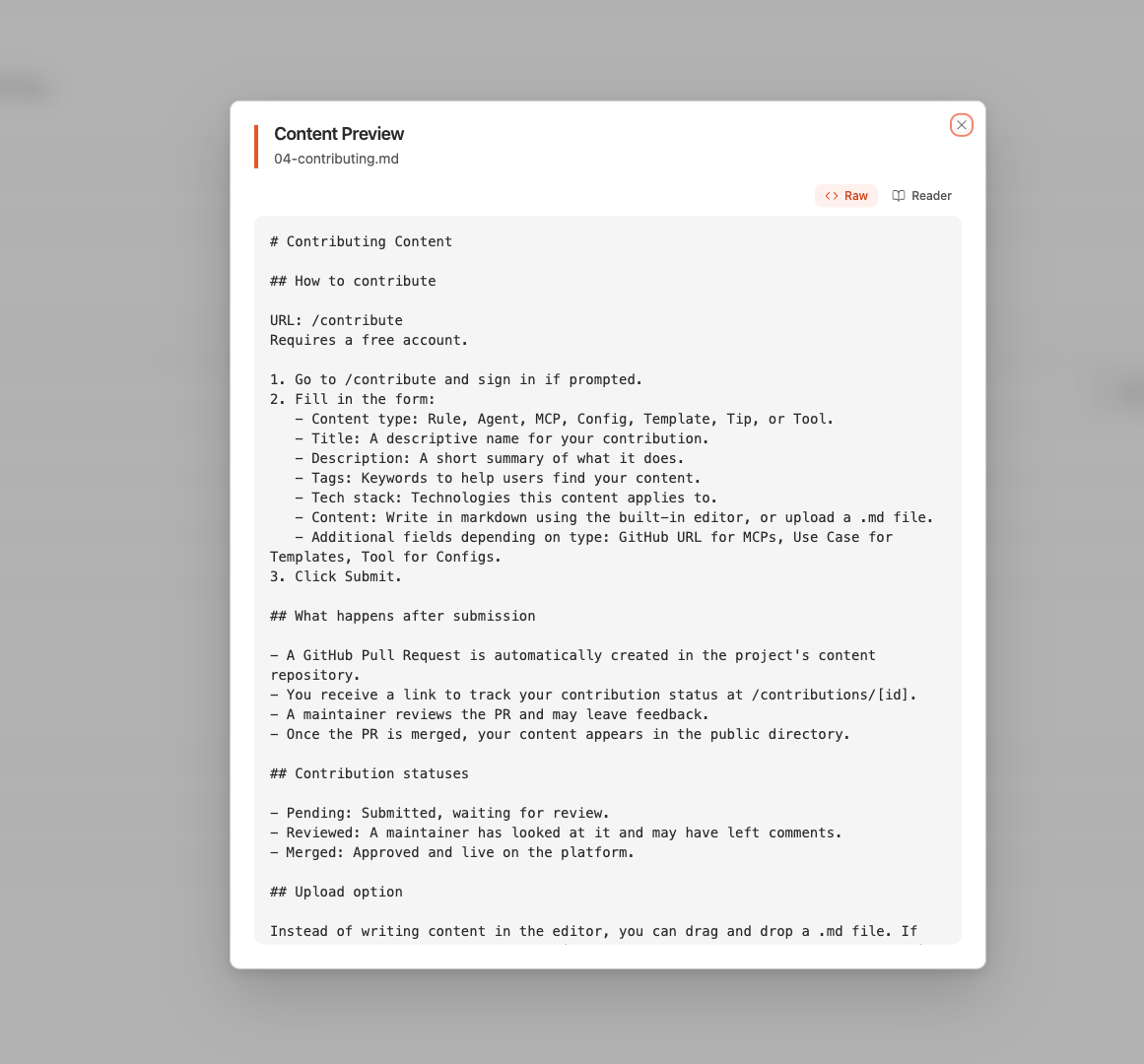 Los cambios en tus documentos (nuevas subidas o eliminaciones) **no se aplican** hasta que realices una [Reconstruccion de Base de Conocimiento](/es/knowledge-base/rebuild). El bot continua usando la version anterior de la base de conocimiento hasta entonces.
## Limites de tamano de la base de conocimiento
Tu plan limita el **tamano total** de tu base de conocimiento, no el numero de documentos. Cada archivo subido y cada URL scrapeada comparten el mismo presupuesto de tamano, medido por el tamano de su contenido de texto procesado.
| Plan | Tamano de la base de conocimiento |
| -------- | --------------------------------- |
| Free | 1 MB |
| Starter | 15 MB |
| Pro | 30 MB |
| Business | 50 MB |
Como el limite es por tamano, caben muchos documentos cortos en un presupuesto pequeno, mientras que unos pocos PDFs muy grandes pueden llenarlo rapido. Si alcanzas el limite, elimina contenido que ya no necesites o sube de plan. Consulta [Planes de precios](/es/billing/pricing-plans).
## Consejos Para Mejores Resultados
Escribe documentos con lenguaje claro y simple. Las respuestas del bot reflejaran la claridad de tu contenido fuente.
Documentos cortos y enfocados en un tema funcionan mejor que un solo archivo gigante que cubre todo.
Cuando tu informacion cambie, sube documentos actualizados y reconstruye la base de conocimiento.
Borra documentos viejos para evitar que el bot de respuestas desactualizadas.
## Siguientes Pasos
Extrae contenido directamente de tu sitio web.
Aprende cuando y como reconstruir.
Los cambios en tus documentos (nuevas subidas o eliminaciones) **no se aplican** hasta que realices una [Reconstruccion de Base de Conocimiento](/es/knowledge-base/rebuild). El bot continua usando la version anterior de la base de conocimiento hasta entonces.
## Limites de tamano de la base de conocimiento
Tu plan limita el **tamano total** de tu base de conocimiento, no el numero de documentos. Cada archivo subido y cada URL scrapeada comparten el mismo presupuesto de tamano, medido por el tamano de su contenido de texto procesado.
| Plan | Tamano de la base de conocimiento |
| -------- | --------------------------------- |
| Free | 1 MB |
| Starter | 15 MB |
| Pro | 30 MB |
| Business | 50 MB |
Como el limite es por tamano, caben muchos documentos cortos en un presupuesto pequeno, mientras que unos pocos PDFs muy grandes pueden llenarlo rapido. Si alcanzas el limite, elimina contenido que ya no necesites o sube de plan. Consulta [Planes de precios](/es/billing/pricing-plans).
## Consejos Para Mejores Resultados
Escribe documentos con lenguaje claro y simple. Las respuestas del bot reflejaran la claridad de tu contenido fuente.
Documentos cortos y enfocados en un tema funcionan mejor que un solo archivo gigante que cubre todo.
Cuando tu informacion cambie, sube documentos actualizados y reconstruye la base de conocimiento.
Borra documentos viejos para evitar que el bot de respuestas desactualizadas.
## Siguientes Pasos
Extrae contenido directamente de tu sitio web.
Aprende cuando y como reconstruir.