> ## Documentation Index
> Fetch the complete documentation index at: https://docs.bestchatbot.io/llms.txt
> Use this file to discover all available pages before exploring further.
# Zendesk
> Que puede y que NO puede hacer la integracion de Zendesk, y como conectarla paso a paso.
# Zendesk
**Categoria: Mesa de ayuda.** Conecta Zendesk y tu widget podra abrir y consultar tickets de soporte por tus visitantes, dentro del propio chat.
Las integraciones estan disponibles en los planes **Pro** y **Business**. Zendesk comparte la categoria Mesa de ayuda con Freshdesk, asi que solo una de las dos puede estar activa a la vez.
## Que puede hacer este bot
El bot hace exactamente estas acciones, nada mas. "Requiere identidad" significa que el visitante debe estar identificado primero; si no, el bot da una respuesta segura y neutra.
| Accion | Que hace | Requiere identidad |
| ------------------------------------ | ------------------------------------------------------------------------------------------------ | :----------------: |
| **Abrir un ticket de soporte** | Crea un ticket con asunto, descripcion y prioridad (low, normal, high o urgent). | No |
| **Consultar el estado de un ticket** | Consulta el estado de un ticket y las ultimas respuestas de tu equipo, por email o ID de ticket. | Si |
## Que NO puede hacer
Zendesk se limita a las acciones de arriba. **No** puede:
* Responder o comentar en un ticket
* Cerrar, resolver o reasignar un ticket
* Adjuntar archivos a un ticket
## Como conectar
Conectar una integracion requiere rol **Editor**, **Admin** u **Owner**, en el plan **Pro** o **Business**. Consulta [Miembros y roles](/es/workspace/members-roles).
En el dashboard de tu workspace, abre la pestana **Web Widget → Integrations** y busca **Zendesk**.
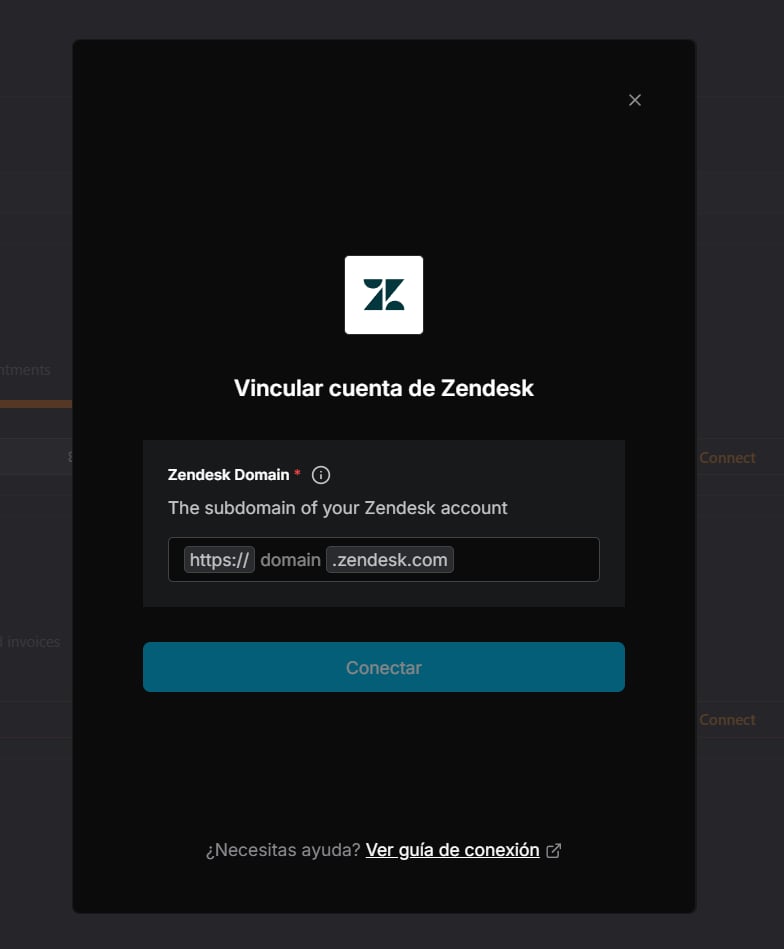
Haz clic en **Conectar**. Se abre un popup seguro: introduce tu **dominio de Zendesk** (el subdominio de `tusubdominio.zendesk.com`) y continua. Si Freshdesk esta activa, se te pedira confirmar el reemplazo.
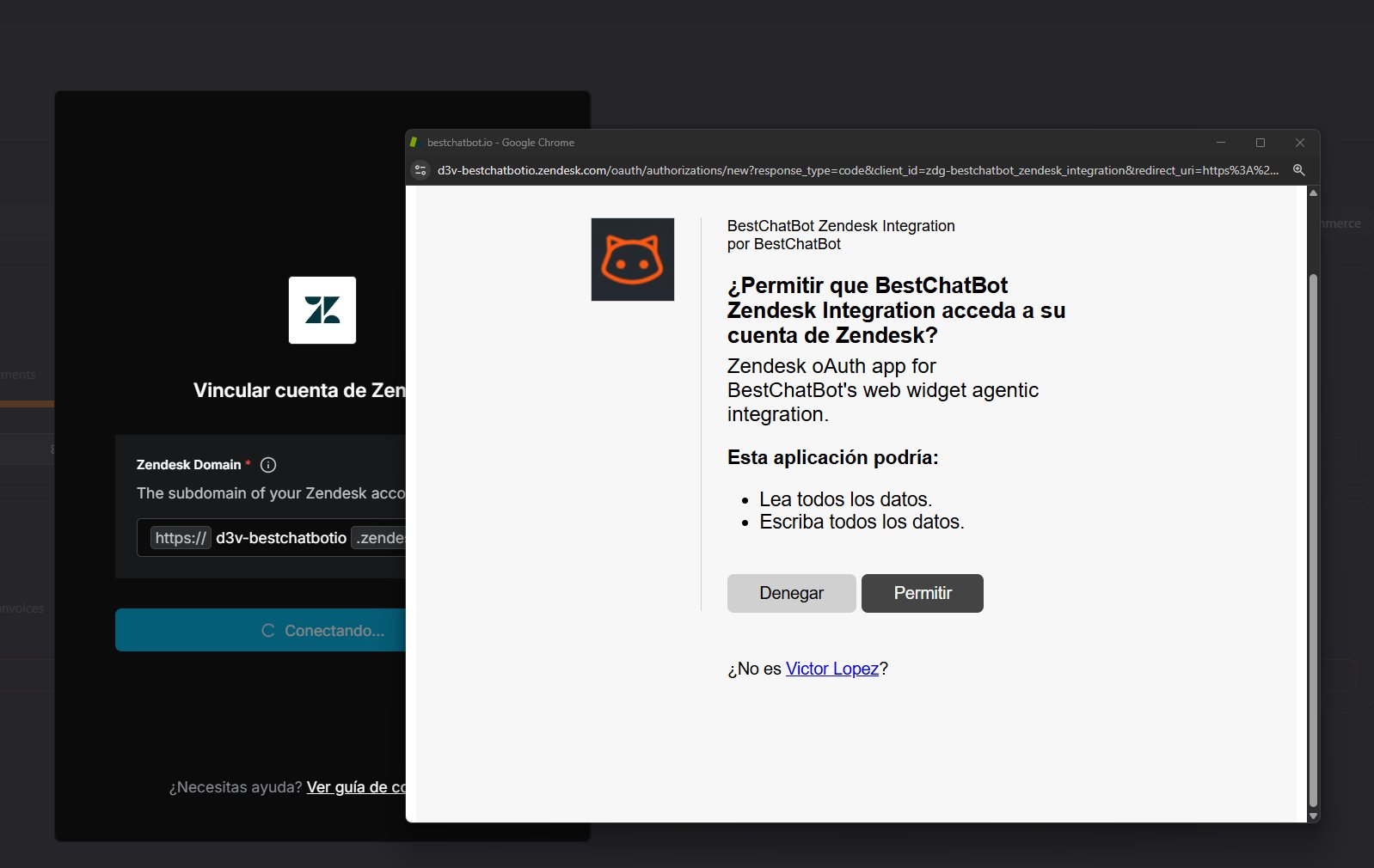
 Se abre una ventana de Zendesk pidiendo conceder acceso a BestChatBot. Haz clic en **Permitir** para autorizar. Nunca tecleas tu contrasena de Zendesk en BestChatBot.
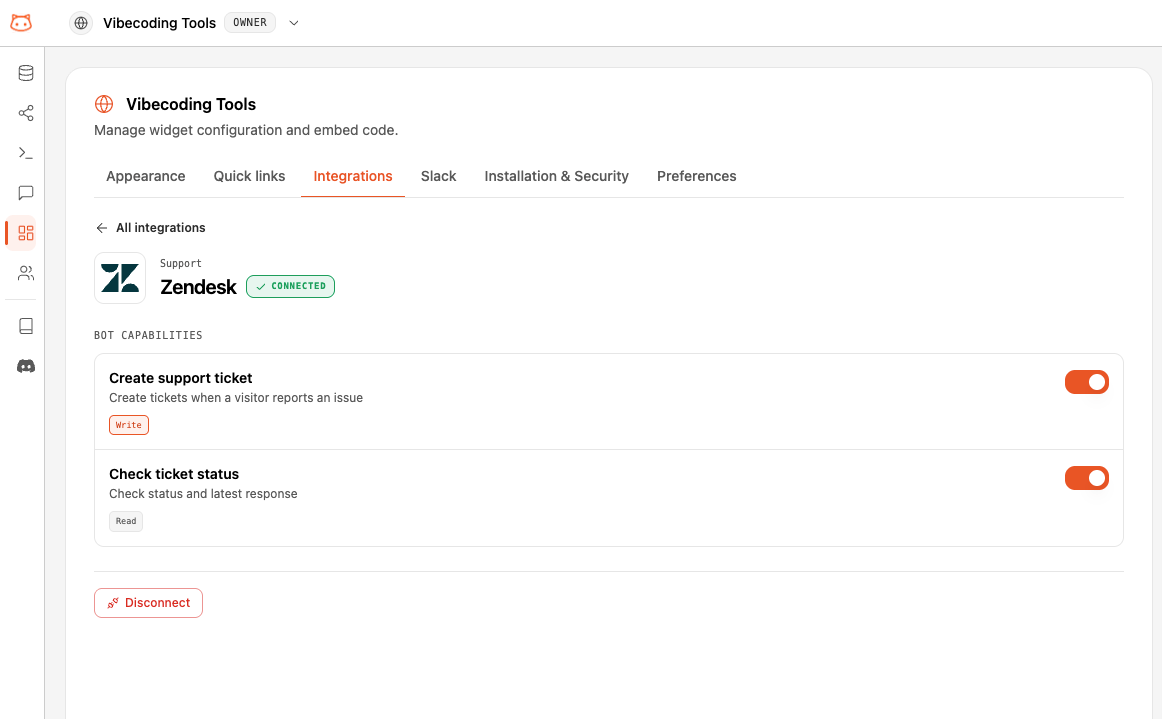
 Una vez conectada, las acciones de Zendesk quedan disponibles de inmediato. Puedes activar cada capacidad — **Create support ticket** y **Check ticket status** — desde el panel de la integracion.
 ## Una por categoria
Zendesk esta en la categoria **Mesa de ayuda** con Freshdesk. Conectar una desconecta la otra, para que tu bot tenga siempre una unica herramienta clara de mesa de ayuda.
Si conectas Zendesk mientras Freshdesk esta activa, Freshdesk se desactiva automaticamente.
## Disponibilidad
| Plan | Zendesk |
| -------- | ------- |
| Free | — |
| Starter | — |
| Pro | ✅ |
| Business | ✅ |
## Siguientes pasos
Mira el catalogo completo y como funcionan las categorias.
Descubre como el bot convierte una peticion en una accion real.
## Una por categoria
Zendesk esta en la categoria **Mesa de ayuda** con Freshdesk. Conectar una desconecta la otra, para que tu bot tenga siempre una unica herramienta clara de mesa de ayuda.
Si conectas Zendesk mientras Freshdesk esta activa, Freshdesk se desactiva automaticamente.
## Disponibilidad
| Plan | Zendesk |
| -------- | ------- |
| Free | — |
| Starter | — |
| Pro | ✅ |
| Business | ✅ |
## Siguientes pasos
Mira el catalogo completo y como funcionan las categorias.
Descubre como el bot convierte una peticion en una accion real.