> ## Documentation Index
> Fetch the complete documentation index at: https://docs.bestchatbot.io/llms.txt
> Use this file to discover all available pages before exploring further.
# WooCommerce
> Que puede y que NO puede hacer la integracion de WooCommerce, y como conectarla paso a paso.
# WooCommerce
**Categoria: E-commerce.** Conecta WooCommerce y tu widget podra encontrar productos y consultar pedidos por tus visitantes, dentro del propio chat.
Las integraciones estan disponibles en los planes **Pro** y **Business**. WooCommerce comparte la categoria E-commerce con Shopify, asi que solo una de las dos puede estar activa a la vez.
## Que puede hacer este bot
El bot hace exactamente estas acciones, nada mas. "Requiere identidad" significa que el visitante debe estar identificado primero; si no, el bot da una respuesta segura y neutra.
| Accion | Que hace | Requiere identidad |
| ------------------------------------------ | --------------------------------------------------------------------------------------------------------------- | :----------------: |
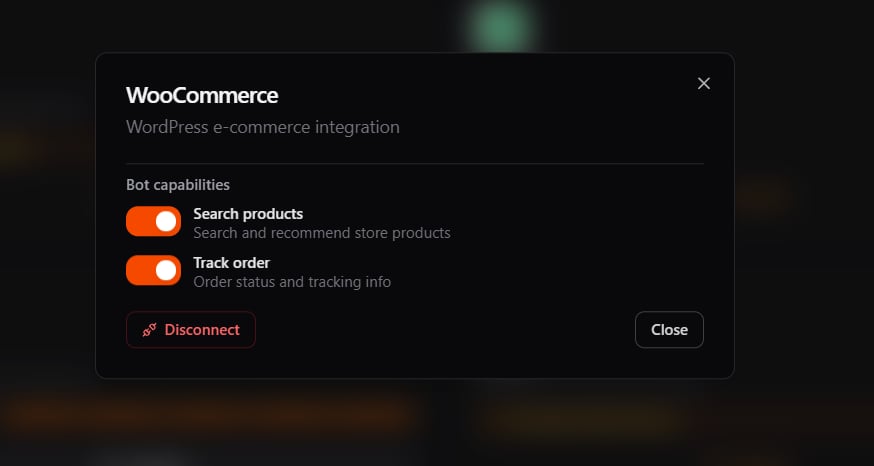
| **Buscar productos** | Busca en tu catalogo por palabra clave y muestra productos con precio e imagen (hasta 100). | No |
| **Consultar estado de un pedido** | Consulta el estado y los detalles de un pedido por el email del visitante. | Si |
| **Actualizar su perfil** | Deja que un cliente identificado actualice su propio nombre, telefono o email — lo confirma antes de guardarse. | Si |
| **Actualizar su direccion de facturacion** | Deja que un cliente identificado actualice su propia direccion de facturacion — lo confirma primero. | Si |
Las dos acciones de actualizacion son opcionales. Puedes desactivar cada una desde el panel de WooCommerce si prefieres mantener el bot en solo lectura.
## Que NO puede hacer
WooCommerce se limita a las acciones de arriba. **No** puede:
* Anadir productos al carrito o pagar desde el chat (el visitante lo hace en tu tienda)
* Gestionar devoluciones o modificar un pedido desde el chat
* Consultar un pedido sin el email del visitante
## Parte 1 — Conectar WooCommerce
BestChatBot se conecta a WooCommerce automaticamente. Introduces la direccion de tu tienda y la conexion se autoriza por ti — el plugin oficial de BestChatBot para WordPress se encarga, entregando a BestChatBot una clave segura y cifrada. No hay nada que generar, pegar ni aprobar.
Conectar integraciones requiere rol **Editor**, **Admin** u **Owner**. Consulta [Miembros y roles](/es/workspace/members-roles).
En el dashboard de tu workspace, abre la pestana **Integraciones**, busca **WooCommerce** y haz clic en **Conectar**.
En el dialogo, introduce la direccion de tu tienda (por ejemplo `https://tienda.ejemplo.com`) y haz clic en **Conectar**. La conexion se autoriza automaticamente: no hay nada que aprobar.
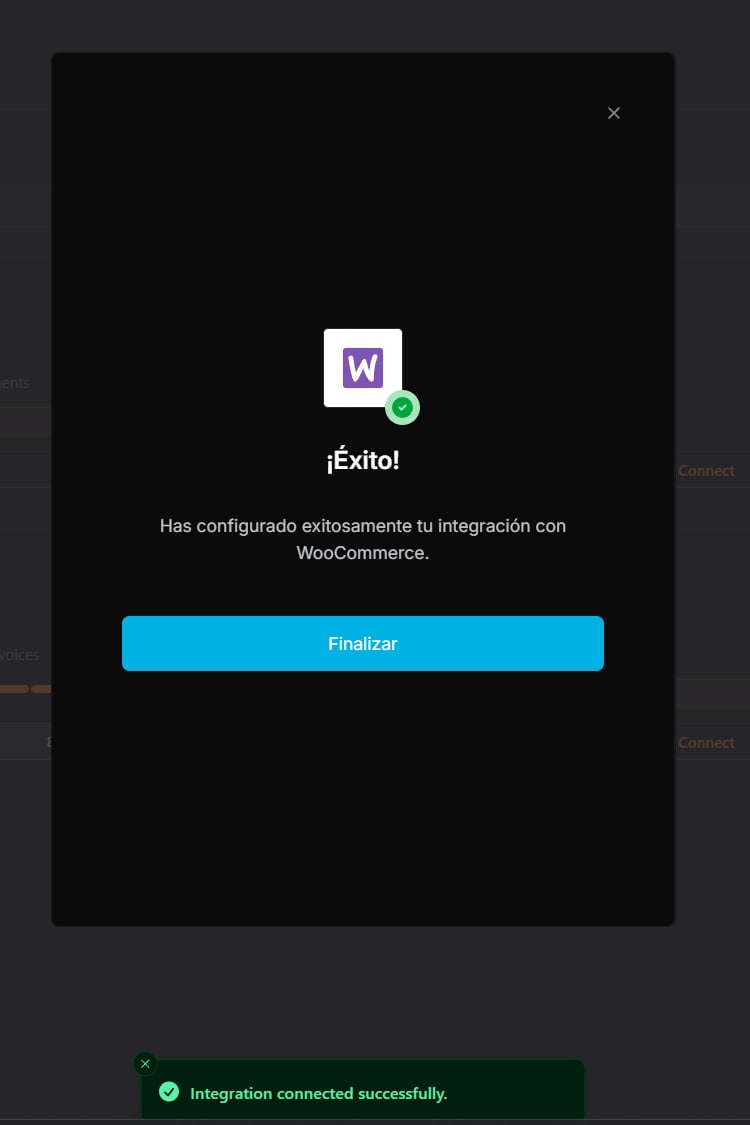
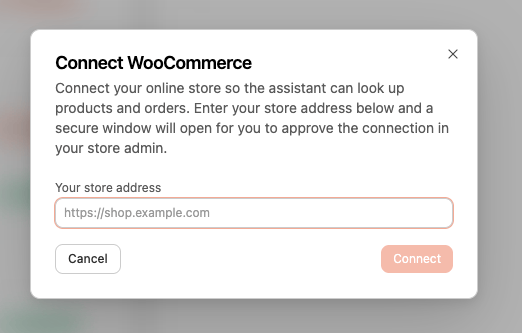 La ventana se cierra y WooCommerce aparece como conectada: sus acciones quedan disponibles de inmediato. Si Shopify estaba conectada, se desconecta automaticamente.
 Desde el panel de la integracion puedes activar cada **capacidad del bot**.
 ## Parte 2 — Instala el widget en WordPress
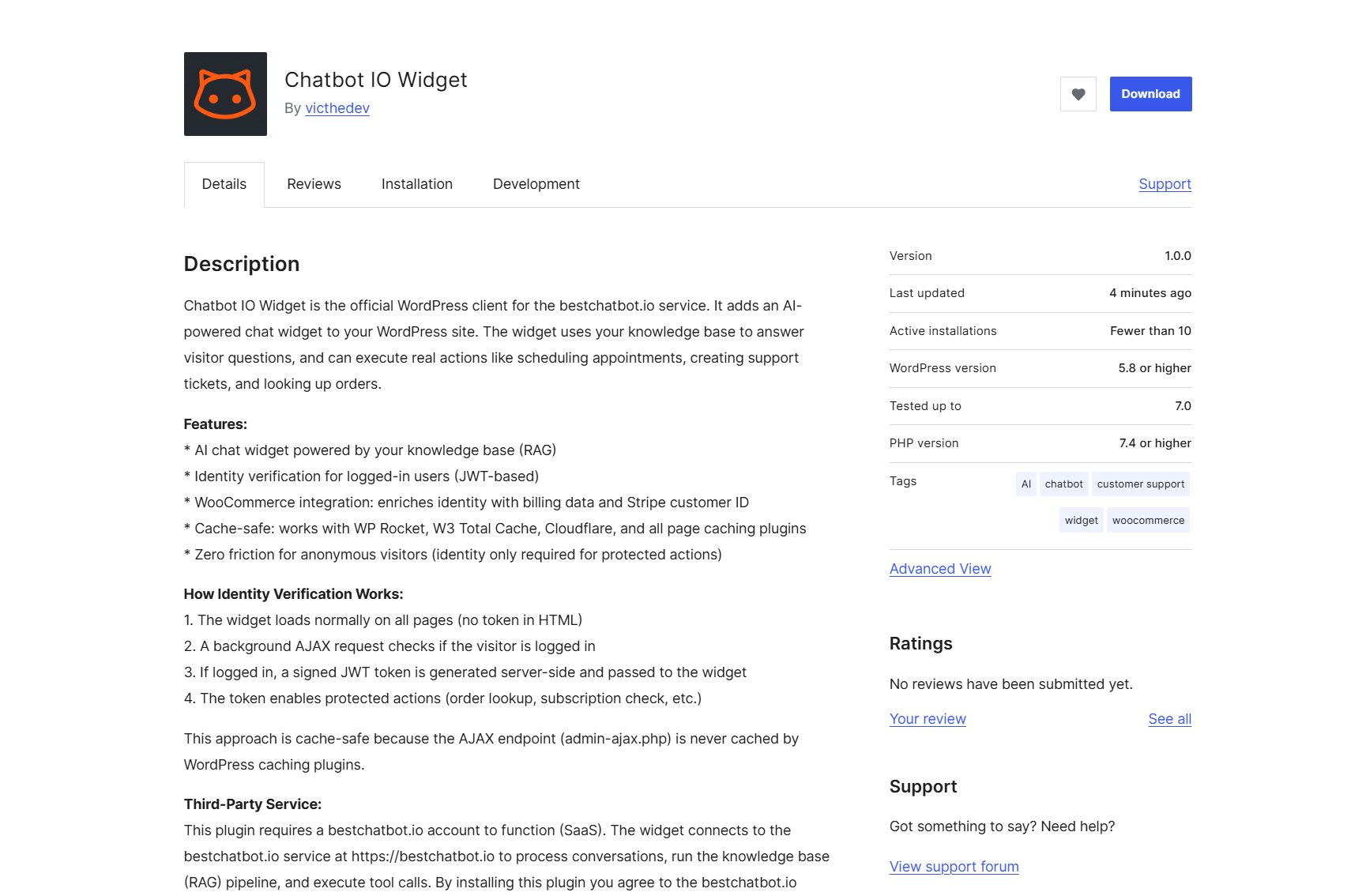
Conectar WooCommerce permite al bot leer tu tienda. Para **mostrar el widget en tu sitio** y dejar que los clientes logueados consulten **sus propios** pedidos sin escribir su email, instala el plugin oficial de WordPress **Chatbot IO Widget**. Embebe el widget y firma un token de identidad corto para el cliente logueado, asi las consultas de pedidos reconocen la identidad de serie.
### Paso 1 — Instala el plugin
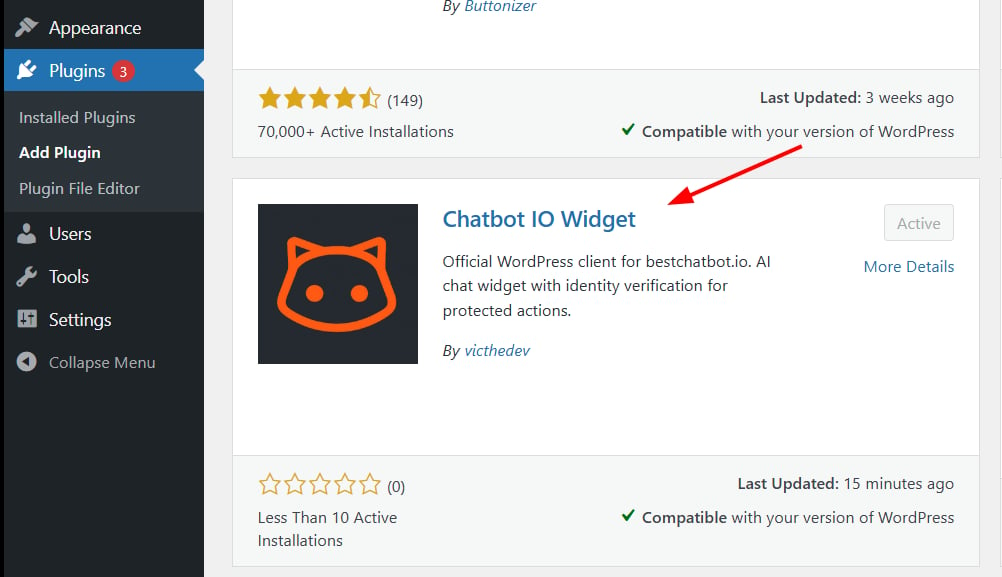
En WordPress, ve a **Plugins → Add Plugin** y busca **Chatbot IO Widget** (de victhedev). Instalalo y activalo.
## Parte 2 — Instala el widget en WordPress
Conectar WooCommerce permite al bot leer tu tienda. Para **mostrar el widget en tu sitio** y dejar que los clientes logueados consulten **sus propios** pedidos sin escribir su email, instala el plugin oficial de WordPress **Chatbot IO Widget**. Embebe el widget y firma un token de identidad corto para el cliente logueado, asi las consultas de pedidos reconocen la identidad de serie.
### Paso 1 — Instala el plugin
En WordPress, ve a **Plugins → Add Plugin** y busca **Chatbot IO Widget** (de victhedev). Instalalo y activalo.
 ### Paso 2 — Crea una signing key en BestChatBot
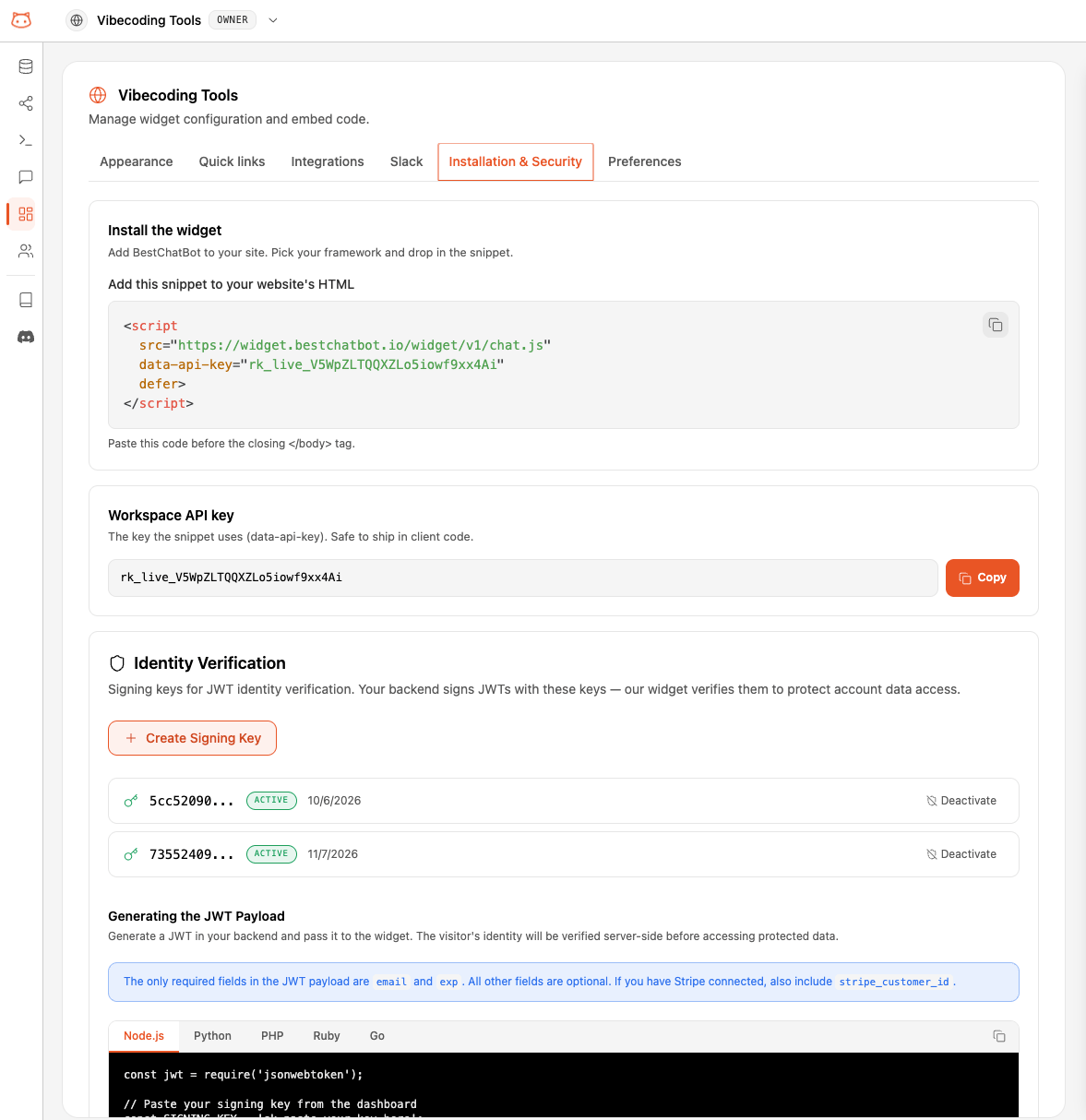
En tu dashboard, abre la pestana **Web Widget → Security** y haz clic en **Create Signing Key**. Esta clave permite a tu sitio firmar tokens de identidad en los que el widget confia. Mantenla en secreto.
### Paso 2 — Crea una signing key en BestChatBot
En tu dashboard, abre la pestana **Web Widget → Security** y haz clic en **Create Signing Key**. Esta clave permite a tu sitio firmar tokens de identidad en los que el widget confia. Mantenla en secreto.
 Para el flujo de identidad completo y el formato del token, consulta [Identidad del visitante](/es/integrations/identity/overview).
### Paso 3 — Configura el plugin
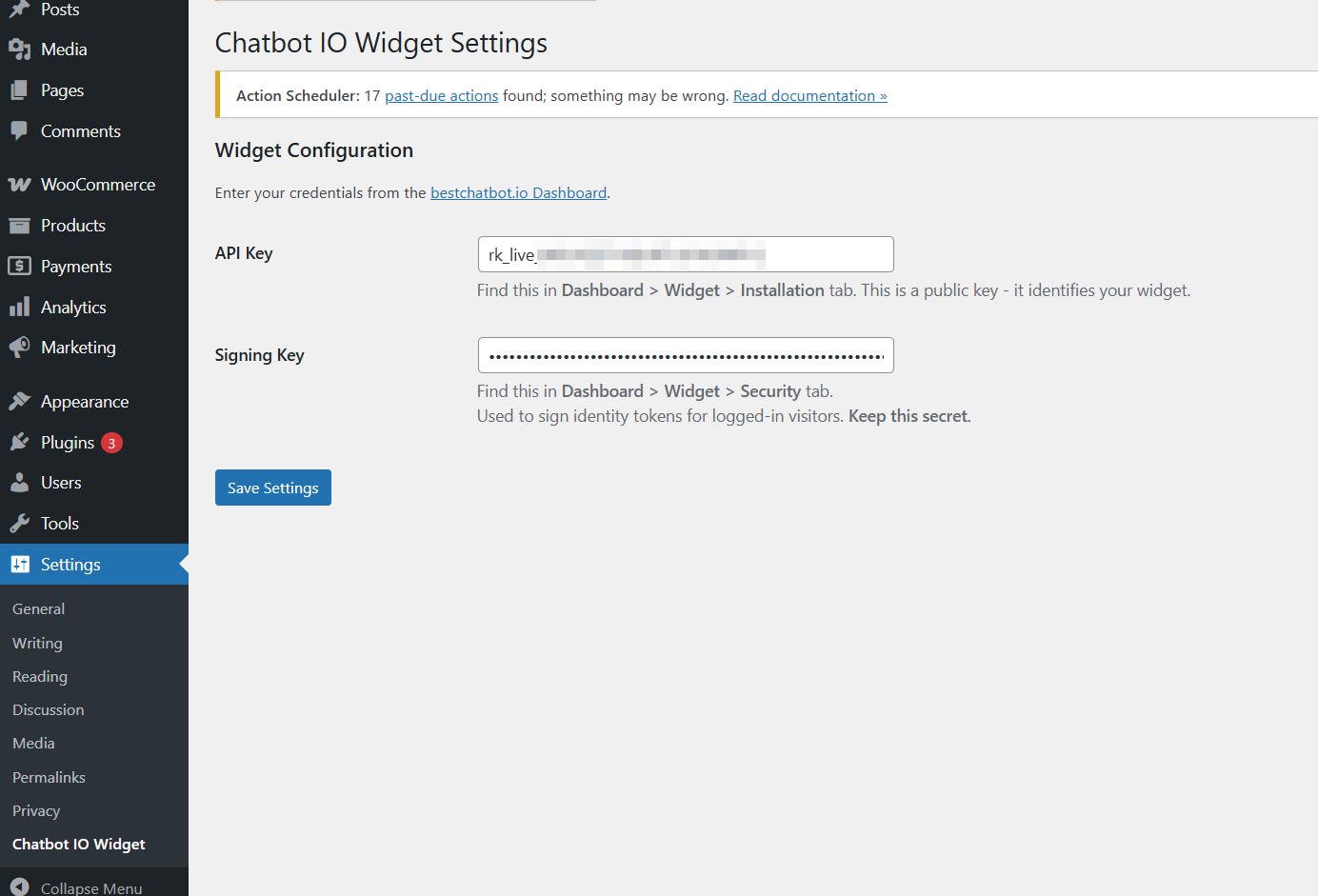
Abre **Settings → Chatbot IO Widget** en WordPress e introduce:
* **API Key** — la clave publica de tu widget (`rk_live_...`), en **Dashboard → Web Widget → Installation**.
* **Signing Key** — la clave secreta de **Dashboard → Web Widget → Security** (Paso 2). Mantenla en secreto.
Guarda los ajustes.
Para el flujo de identidad completo y el formato del token, consulta [Identidad del visitante](/es/integrations/identity/overview).
### Paso 3 — Configura el plugin
Abre **Settings → Chatbot IO Widget** en WordPress e introduce:
* **API Key** — la clave publica de tu widget (`rk_live_...`), en **Dashboard → Web Widget → Installation**.
* **Signing Key** — la clave secreta de **Dashboard → Web Widget → Security** (Paso 2). Mantenla en secreto.
Guarda los ajustes.
 ### Listo — consultas de pedidos con identidad
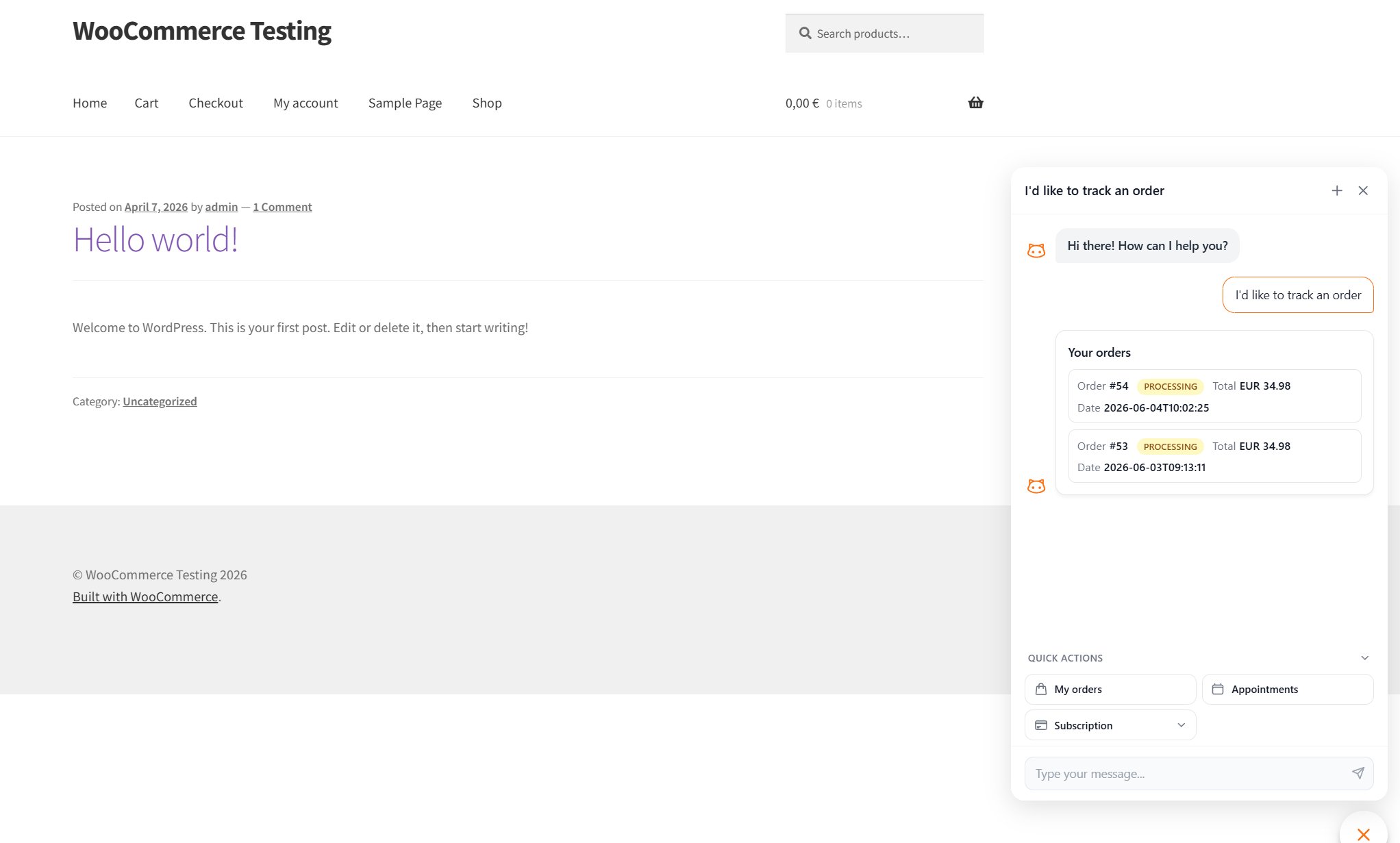
El widget ya aparece en tu tienda, y los clientes logueados pueden pedir cosas como "rastrea mi pedido" y obtener **sus** pedidos al instante, sin que se les pida el email.
### Listo — consultas de pedidos con identidad
El widget ya aparece en tu tienda, y los clientes logueados pueden pedir cosas como "rastrea mi pedido" y obtener **sus** pedidos al instante, sin que se les pida el email.
 ## Una por categoria
WooCommerce esta en la categoria **E-commerce** con Shopify. Conectar una desconecta la otra, para que tu bot tenga siempre una unica herramienta clara de e-commerce.
Si conectas WooCommerce mientras Shopify esta activa, Shopify se desactiva automaticamente.
## Disponibilidad
| Plan | WooCommerce |
| -------- | ----------- |
| Free | — |
| Starter | — |
| Pro | ✅ |
| Business | ✅ |
## Siguientes pasos
Configura la verificacion de identidad para acciones personales como consultar pedidos.
Descubre como el bot convierte una peticion en una accion real.
## Una por categoria
WooCommerce esta en la categoria **E-commerce** con Shopify. Conectar una desconecta la otra, para que tu bot tenga siempre una unica herramienta clara de e-commerce.
Si conectas WooCommerce mientras Shopify esta activa, Shopify se desactiva automaticamente.
## Disponibilidad
| Plan | WooCommerce |
| -------- | ----------- |
| Free | — |
| Starter | — |
| Pro | ✅ |
| Business | ✅ |
## Siguientes pasos
Configura la verificacion de identidad para acciones personales como consultar pedidos.
Descubre como el bot convierte una peticion en una accion real.