> ## Documentation Index
> Fetch the complete documentation index at: https://docs.bestchatbot.io/llms.txt
> Use this file to discover all available pages before exploring further.
# Stripe
> Que puede y que NO puede hacer la integracion de Stripe, y como conectarla en un clic con OAuth.
# Stripe
**Categoria: Pagos.** Conecta Stripe y tu widget podra responder dudas de facturacion e iniciar compras por tus visitantes, dentro del propio chat.
Las integraciones estan disponibles en los planes **Pro** y **Business**.
## Que puede hacer este bot
El bot hace exactamente estas acciones, nada mas. "Requiere identidad" significa que el visitante debe estar identificado primero; si no, el bot da una respuesta segura y neutra.
| Accion | Que hace | Requiere identidad |
| ---------------------------------- | ----------------------------------------------------------------------------------------------------- | :----------------: |
| **Ver una suscripcion** | Muestra al visitante su plan actual y la proxima fecha de cobro. | Si |
| **Ver historial de facturas** | Lista las facturas recientes del visitante con importes, fechas y estado de pago. | Si |
| **Ver metodos de pago** | Muestra los metodos de pago guardados (solo marca de la tarjeta y ultimos 4 digitos). | Si |
| **Abrir el portal de facturacion** | Da al visitante un enlace seguro al portal para cancelar, mejorar o actualizar el pago por su cuenta. | Si |
| **Iniciar una compra** | Genera un enlace de checkout para que el visitante compre un plan o producto. | No |
## Que NO puede hacer
Stripe se limita a las acciones de arriba. **No** puede:
* Cancelar o cambiar una suscripcion directamente (entrega al visitante un enlace seguro al portal)
* Emitir reembolsos o cobrar una tarjeta
* Crear o editar productos y precios
* Mostrar el numero completo de la tarjeta (solo marca y ultimos 4 digitos)
## Como conectar
Conectar Stripe es un solo clic. BestChatBot usa el **flujo OAuth oficial de Stripe**: autorizas la Stripe App **BestChatBot** desde tu propia cuenta de Stripe. No hay ninguna API key que crear, copiar ni pegar.
Conectar integraciones requiere rol **Editor**, **Admin** u **Owner**. Consulta [Miembros y roles](/es/workspace/members-roles).
En el dashboard de tu workspace, abre la pestana **Integraciones**, busca **Stripe** en **Pagos** y haz clic en **Conectar**.
Se abre un popup seguro de Stripe. Inicia sesion en tu cuenta de Stripe, revisa a que puede acceder la app **BestChatBot** y apruebala. Tus credenciales se quedan en Stripe: nunca se escriben en el chat ni se comparten con BestChatBot.
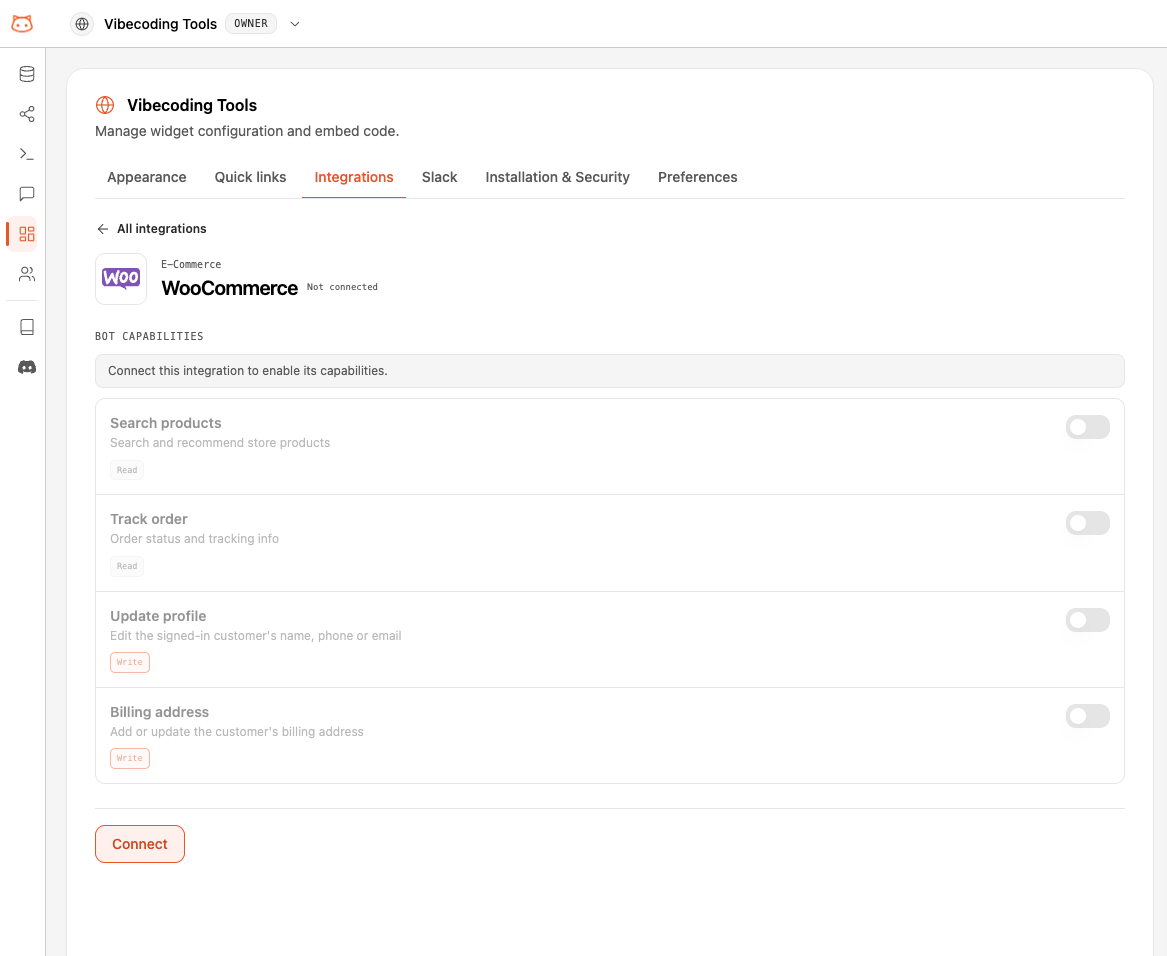 El popup se cierra y Stripe aparece como **Conectado** al instante. Nada que copiar o pegar, ni ninguna clave que rotar despues.
### A que puede acceder BestChatBot
Al aprobar la app, Stripe te muestra exactamente que concede: un alcance **acotado y casi de solo lectura**, nunca tus claves secretas:
* **Leer** tus clientes, suscripciones, facturas, productos, precios, metodos de pago y cargos, para que el bot pueda responder las dudas de facturacion de cada visitante sobre sus propios datos.
* **Crear** un enlace al Portal de Facturacion y un enlace de Checkout en nombre del visitante.
Ese es todo el alcance del acceso. El bot no puede cambiar la configuracion de tu cuenta, emitir reembolsos ni editar productos. Puedes revocarlo cuando quieras: haz clic en **Desconectar** en BestChatBot, o elimina la app desde tu Dashboard de Stripe.
### Despues de conectar
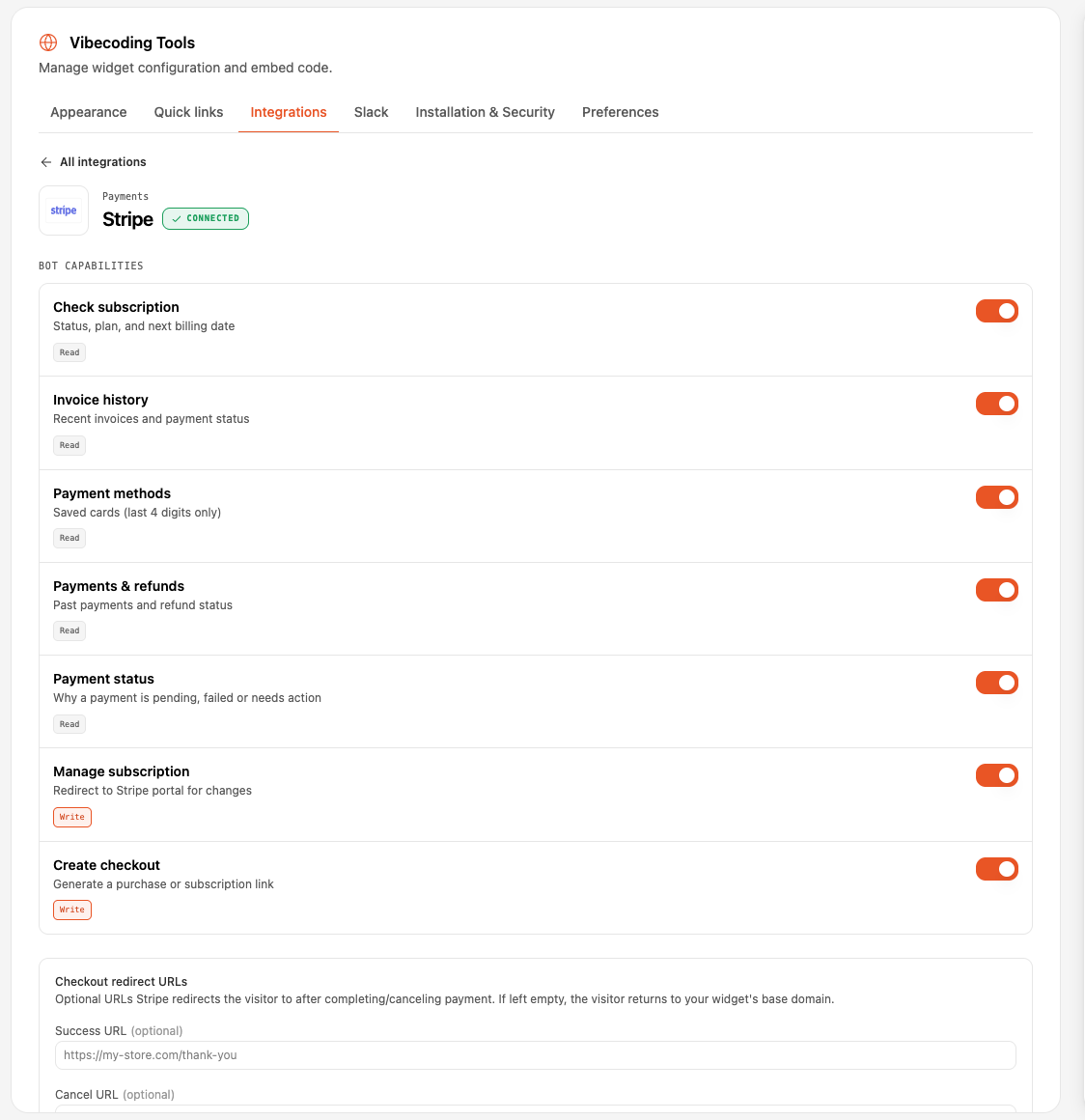
Una vez conectada, las acciones de Stripe quedan disponibles en tu widget de inmediato. Desde el panel de la integracion puedes activar cada **capacidad del bot** (ver suscripcion, historial de facturas, metodos de pago, gestionar suscripcion, crear checkout) y fijar **URLs de redireccion de checkout** opcionales:
* **Success URL** — adonde llega el visitante tras un pago completado.
* **Cancel URL** — adonde llega si cancela.
Si las dejas vacias, el visitante vuelve al dominio base de tu widget.
El popup se cierra y Stripe aparece como **Conectado** al instante. Nada que copiar o pegar, ni ninguna clave que rotar despues.
### A que puede acceder BestChatBot
Al aprobar la app, Stripe te muestra exactamente que concede: un alcance **acotado y casi de solo lectura**, nunca tus claves secretas:
* **Leer** tus clientes, suscripciones, facturas, productos, precios, metodos de pago y cargos, para que el bot pueda responder las dudas de facturacion de cada visitante sobre sus propios datos.
* **Crear** un enlace al Portal de Facturacion y un enlace de Checkout en nombre del visitante.
Ese es todo el alcance del acceso. El bot no puede cambiar la configuracion de tu cuenta, emitir reembolsos ni editar productos. Puedes revocarlo cuando quieras: haz clic en **Desconectar** en BestChatBot, o elimina la app desde tu Dashboard de Stripe.
### Despues de conectar
Una vez conectada, las acciones de Stripe quedan disponibles en tu widget de inmediato. Desde el panel de la integracion puedes activar cada **capacidad del bot** (ver suscripcion, historial de facturas, metodos de pago, gestionar suscripcion, crear checkout) y fijar **URLs de redireccion de checkout** opcionales:
* **Success URL** — adonde llega el visitante tras un pago completado.
* **Cancel URL** — adonde llega si cancela.
Si las dejas vacias, el visitante vuelve al dominio base de tu widget.
 ## Mostrar productos en el checkout
Cuando el bot ofrece **Iniciar una compra**, solo muestra los productos que has habilitado explicitamente: tu catalogo completo de Stripe nunca se expone. Para hacer un producto disponible, anade la metadata `bcb_widget_visible` con valor `true` al **producto** (o a un **price** concreto) en Stripe.
## Mostrar productos en el checkout
Cuando el bot ofrece **Iniciar una compra**, solo muestra los productos que has habilitado explicitamente: tu catalogo completo de Stripe nunca se expone. Para hacer un producto disponible, anade la metadata `bcb_widget_visible` con valor `true` al **producto** (o a un **price** concreto) en Stripe.
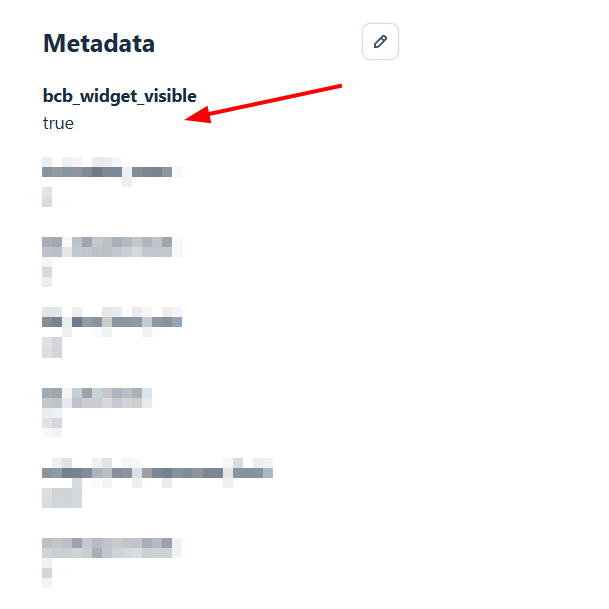 Marca el flag en el producto para exponer todos sus prices, o en un solo price para un control mas fino. Los productos sin este flag nunca aparecen en el chat.
## Velo en accion
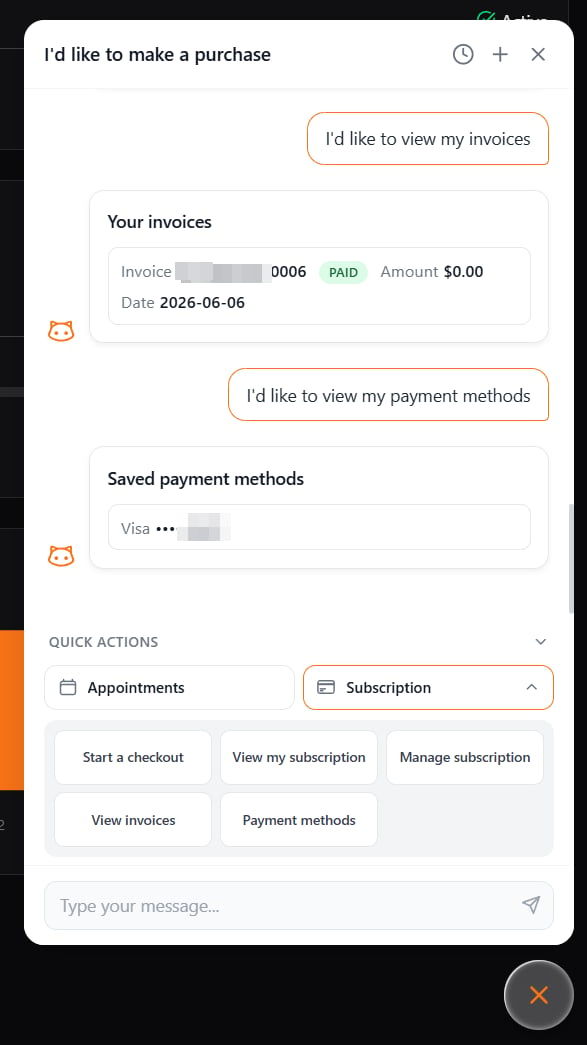
Una vez conectada, los visitantes identificados pueden ver facturas, consultar metodos de pago guardados, gestionar su suscripcion e iniciar una compra, todo desde el widget.
Marca el flag en el producto para exponer todos sus prices, o en un solo price para un control mas fino. Los productos sin este flag nunca aparecen en el chat.
## Velo en accion
Una vez conectada, los visitantes identificados pueden ver facturas, consultar metodos de pago guardados, gestionar su suscripcion e iniciar una compra, todo desde el widget.
 ## Una por categoria
Stripe es la unica opcion en la categoria **Pagos**, asi que nunca entra en conflicto con otra integracion.
## Disponibilidad
| Plan | Stripe |
| -------- | ------ |
| Free | — |
| Starter | — |
| Pro | ✅ |
| Business | ✅ |
## Siguientes pasos
Mira el catalogo completo y como funcionan las categorias.
Descubre como el bot convierte una peticion en una accion real.
## Una por categoria
Stripe es la unica opcion en la categoria **Pagos**, asi que nunca entra en conflicto con otra integracion.
## Disponibilidad
| Plan | Stripe |
| -------- | ------ |
| Free | — |
| Starter | — |
| Pro | ✅ |
| Business | ✅ |
## Siguientes pasos
Mira el catalogo completo y como funcionan las categorias.
Descubre como el bot convierte una peticion en una accion real.