> ## Documentation Index
> Fetch the complete documentation index at: https://docs.bestchatbot.io/llms.txt
> Use this file to discover all available pages before exploring further.
# HubSpot
> Que puede y que NO puede hacer la integracion de HubSpot, y como conectarla paso a paso.
# HubSpot
**Categoria: CRM.** Conecta HubSpot y tu widget podra capturar leads por tus visitantes, dentro del propio chat.
Las integraciones estan disponibles en los planes **Pro** y **Business**.
## Que puede hacer este bot
El bot hace exactamente estas acciones, nada mas. "Requiere identidad" significa que el visitante debe estar identificado primero; si no, el bot da una respuesta segura y neutra.
| Accion | Que hace | Requiere identidad |
| -------------------- | ---------------------------------------------------------------------------------------------- | :----------------: |
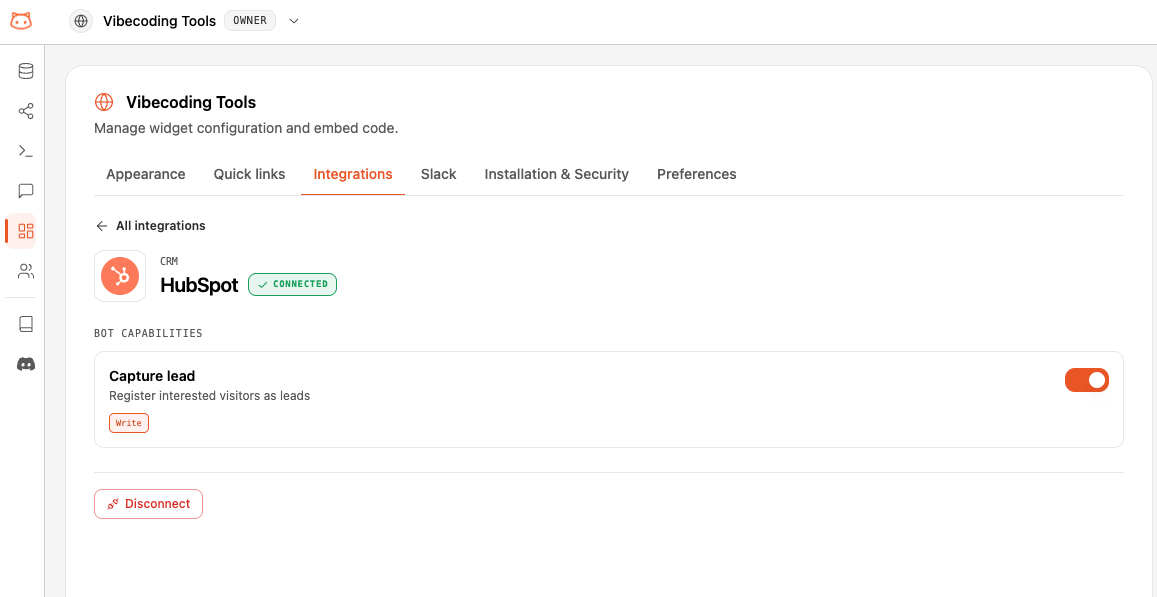
| **Capturar un lead** | Guarda al visitante como un contacto nuevo con su nombre, email, empresa y lo que le interesa. | No |
## Que NO puede hacer
HubSpot se limita a las acciones de arriba. **No** puede:
* Buscar, consultar o actualizar contactos existentes
* Ver negocios (deals), empresas o pipelines
* Hacer cualquier cosa mas alla de capturar un lead nuevo
## Como conectar
Conectar una integracion requiere rol **Editor**, **Admin** u **Owner**, en el plan **Pro** o **Business**. Consulta [Miembros y roles](/es/workspace/members-roles).
En el dashboard de tu workspace, abre la pestana **Web Widget → Integrations** y busca **HubSpot**.
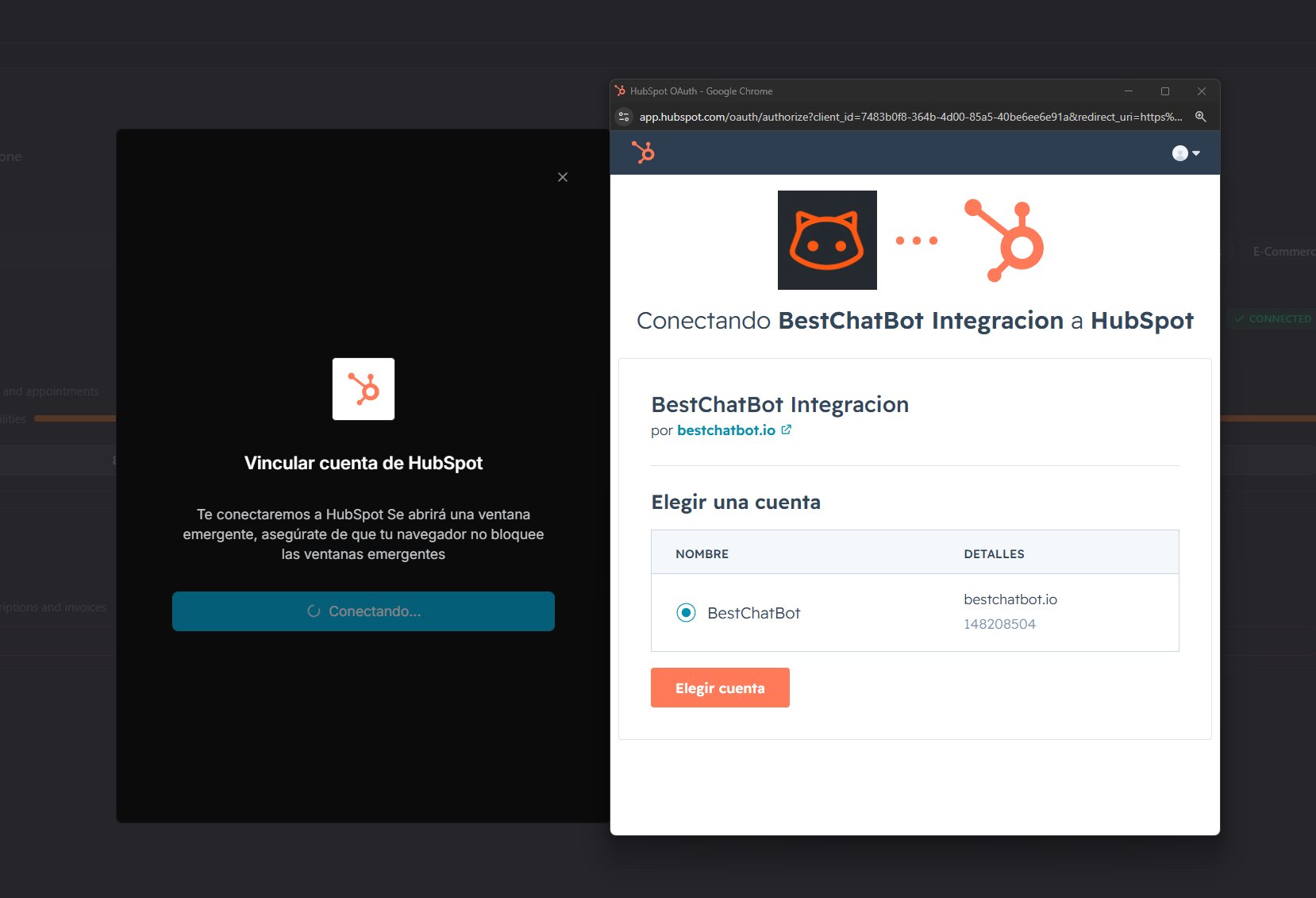
Haz clic en **Conectar**. Se abre un popup seguro: inicia sesion en HubSpot, **elige la cuenta** a conectar y autoriza el acceso. Nunca tecleas credenciales en BestChatBot.
 Una vez conectada, la accion **Capturar un lead** de HubSpot queda disponible en tu widget de inmediato.
 ## Una por categoria
HubSpot es la unica opcion en la categoria **CRM**, asi que nunca entra en conflicto con otra integracion.
## Disponibilidad
| Plan | HubSpot |
| -------- | ------- |
| Free | — |
| Starter | — |
| Pro | ✅ |
| Business | ✅ |
## Siguientes pasos
Mira el catalogo completo y como funcionan las categorias.
Descubre como el bot convierte una peticion en una accion real.
## Una por categoria
HubSpot es la unica opcion en la categoria **CRM**, asi que nunca entra en conflicto con otra integracion.
## Disponibilidad
| Plan | HubSpot |
| -------- | ------- |
| Free | — |
| Starter | — |
| Pro | ✅ |
| Business | ✅ |
## Siguientes pasos
Mira el catalogo completo y como funcionan las categorias.
Descubre como el bot convierte una peticion en una accion real.