> ## Documentation Index
> Fetch the complete documentation index at: https://docs.bestchatbot.io/llms.txt
> Use this file to discover all available pages before exploring further.
# Calendly
> Que puede y que NO puede hacer la integracion de Calendly, y como conectarla paso a paso.
# Calendly
**Categoria: Agendamiento.** Conecta Calendly y tu widget podra agendar y cancelar reuniones por tus visitantes, dentro del propio chat.
Las integraciones estan disponibles en los planes **Pro** y **Business**. Calendly comparte la categoria Agendamiento con Cal.com, asi que solo una de las dos puede estar activa a la vez.
**Agendar requiere un plan de pago de Calendly.** En el tier **gratuito** de Calendly, el bot solo puede **mostrar los horarios disponibles**: no puede agendar la reunion, porque el plan gratuito de Calendly no permite crear reservas a traves de su API. Sube de plan en Calendly para que el bot pueda agendar reuniones de principio a fin.
## Que puede hacer este bot
El bot hace exactamente estas acciones, nada mas. "Requiere identidad" significa que el visitante debe estar identificado primero; si no, el bot da una respuesta segura y neutra.
| Accion | Que hace | Requiere identidad |
| ---------------------------- | ----------------------------------------------------------------------------------------------------------------------- | :----------------: |
| **Consultar disponibilidad** | Muestra al visitante los horarios libres de tu calendario, hasta 7 dias por consulta. | No |
| **Agendar una reunion** | Agenda una reunion cuando el visitante elige un hueco y da su nombre y email. **Requiere un plan de pago de Calendly.** | No |
| **Cancelar una reunion** | Cancela una reunion que agendo el visitante, buscandola por su email. El bot pide confirmacion antes. | Si |
## Que NO puede hacer
Calendly se limita a las acciones de arriba. **No** puede:
* Agendar reuniones en el plan gratuito de Calendly (ahi solo puede mostrar disponibilidad)
* Reprogramar una reunion (el visitante cancela y agenda un nuevo horario)
* Listar o mostrar todas las reuniones de un visitante
* Consultar disponibilidad de mas de 7 dias en una sola peticion
## Como conectar
Conectar una integracion requiere rol **Editor**, **Admin** u **Owner**, en el plan **Pro** o **Business**. Consulta [Miembros y roles](/es/workspace/members-roles).
En el dashboard de tu workspace, abre la pestana **Web Widget → Integrations** y busca **Calendly**.
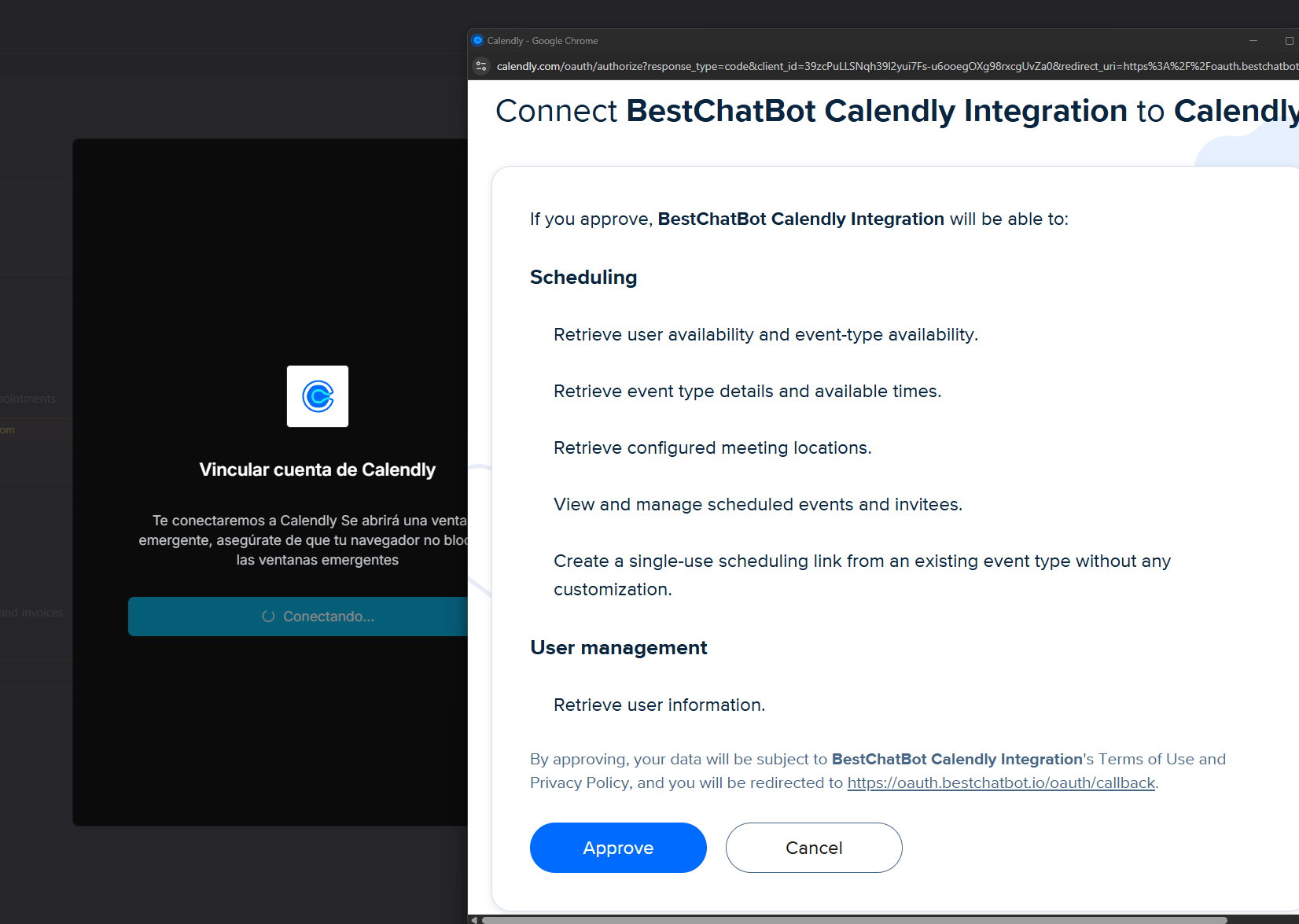
Haz clic en **Conectar**. Se abre un popup seguro: inicia sesion en Calendly y pulsa **Approve** para conceder el acceso solicitado. Nunca tecleas credenciales en BestChatBot. Si Cal.com esta activa, se te pedira confirmar el reemplazo.
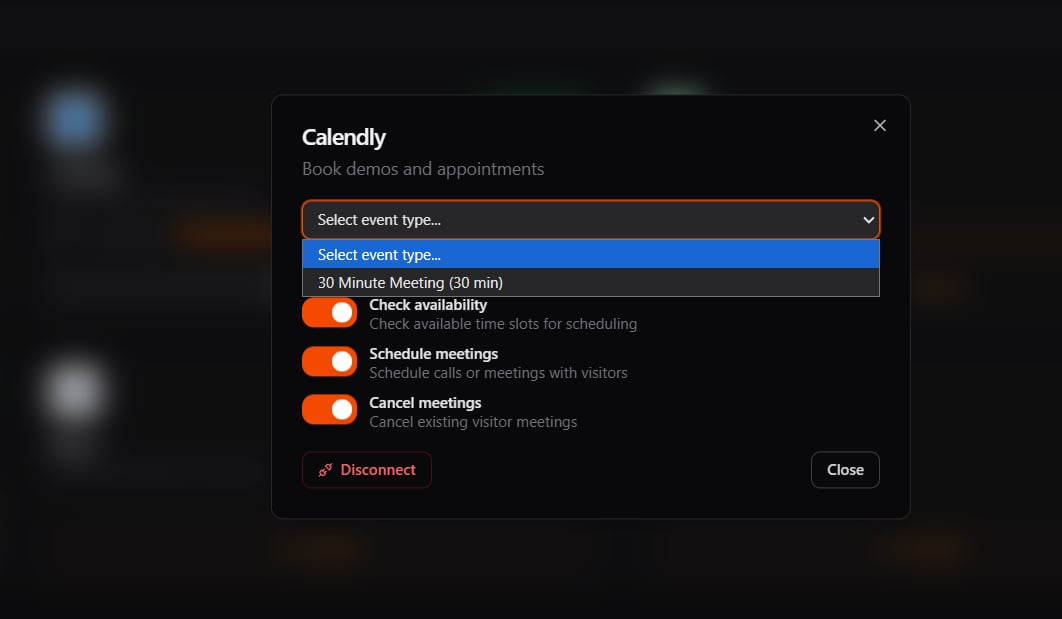
 Calendly necesita un paso mas: elige el **event type** que reservara el bot (por ejemplo, "30 Minute Meeting"). Hasta que selecciones uno, la integracion muestra una insignia **needs setup** y no agenda reuniones.
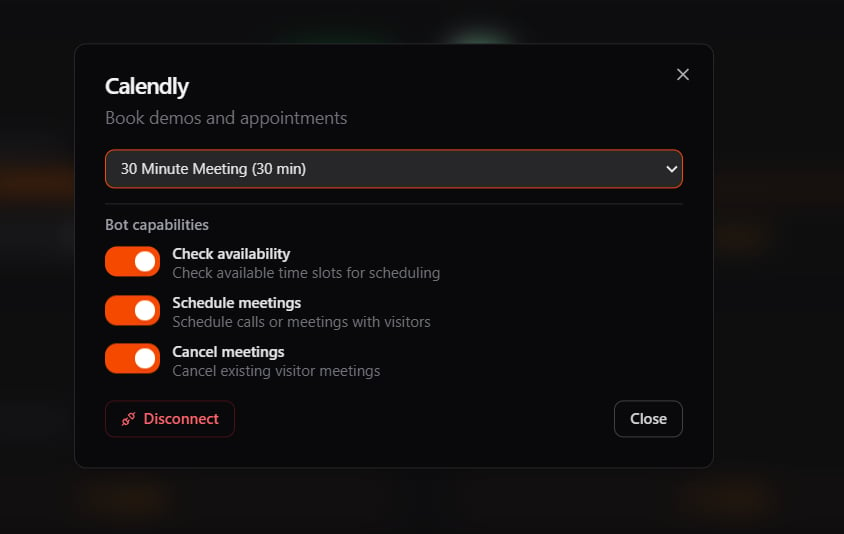
 Una vez configurada, las acciones de Calendly quedan disponibles en tu widget de inmediato. Puedes activar cada capacidad — **Check availability**, **Schedule meetings** y **Cancel meetings** — desde el panel de la integracion.
 ## Una por categoria
Calendly esta en la categoria **Agendamiento** con Cal.com. Conectar una desconecta la otra, para que tu bot tenga siempre una unica herramienta clara de agendamiento.
Si conectas Calendly mientras Cal.com esta activa, Cal.com se desactiva automaticamente.
## Disponibilidad
| Plan | Calendly |
| -------- | -------- |
| Free | — |
| Starter | — |
| Pro | ✅ |
| Business | ✅ |
## Siguientes pasos
Mira el catalogo completo y como funcionan las categorias.
Descubre como el bot convierte una peticion en una accion real.
## Una por categoria
Calendly esta en la categoria **Agendamiento** con Cal.com. Conectar una desconecta la otra, para que tu bot tenga siempre una unica herramienta clara de agendamiento.
Si conectas Calendly mientras Cal.com esta activa, Cal.com se desactiva automaticamente.
## Disponibilidad
| Plan | Calendly |
| -------- | -------- |
| Free | — |
| Starter | — |
| Pro | ✅ |
| Business | ✅ |
## Siguientes pasos
Mira el catalogo completo y como funcionan las categorias.
Descubre como el bot convierte una peticion en una accion real.