> ## Documentation Index
> Fetch the complete documentation index at: https://docs.bestchatbot.io/llms.txt
> Use this file to discover all available pages before exploring further.
# Preferencias de respuesta
> Personaliza como se comunica tu bot. Elige estilo y longitud.
# Preferencias de respuesta
El panel **Preferencias** te deja controlar como se comunica tu bot con tus visitantes. Puedes ajustar el estilo de comunicacion y la longitud de respuesta para que coincida con la voz de tu marca.
## Estilo de comunicacion
Elige como habla el bot a tus usuarios:
| Estilo | Descripcion | Ideal para |
| --------------- | ------------------------------ | ------------------------------------------------ |
| **Profesional** | Lenguaje formal y pulido | Sitios B2B, soporte SaaS |
| **Casual** | Tono amigable y conversacional | Marcas de consumo, sitios lifestyle |
| **Tecnico** | Lenguaje preciso y detallado | Herramientas para developers, productos tecnicos |
| **Conciso** | Respuestas cortas y directas | Paginas FAQ de alto trafico |
## Longitud de respuesta
Controla cuan detalladas son las respuestas del bot:
| Longitud | Descripcion | Ideal para |
| ------------- | ---------------------------------------------- | ---------------------------------------- |
| **Breve** | Respuestas cortas y directas en 1-2 frases | FAQs simples, soporte rapido |
| **Moderada** | Respuestas balanceadas con contexto suficiente | La mayoria de casos (por defecto) |
| **Detallada** | Respuestas completas con explicacion a fondo | Productos complejos, contenido educativo |
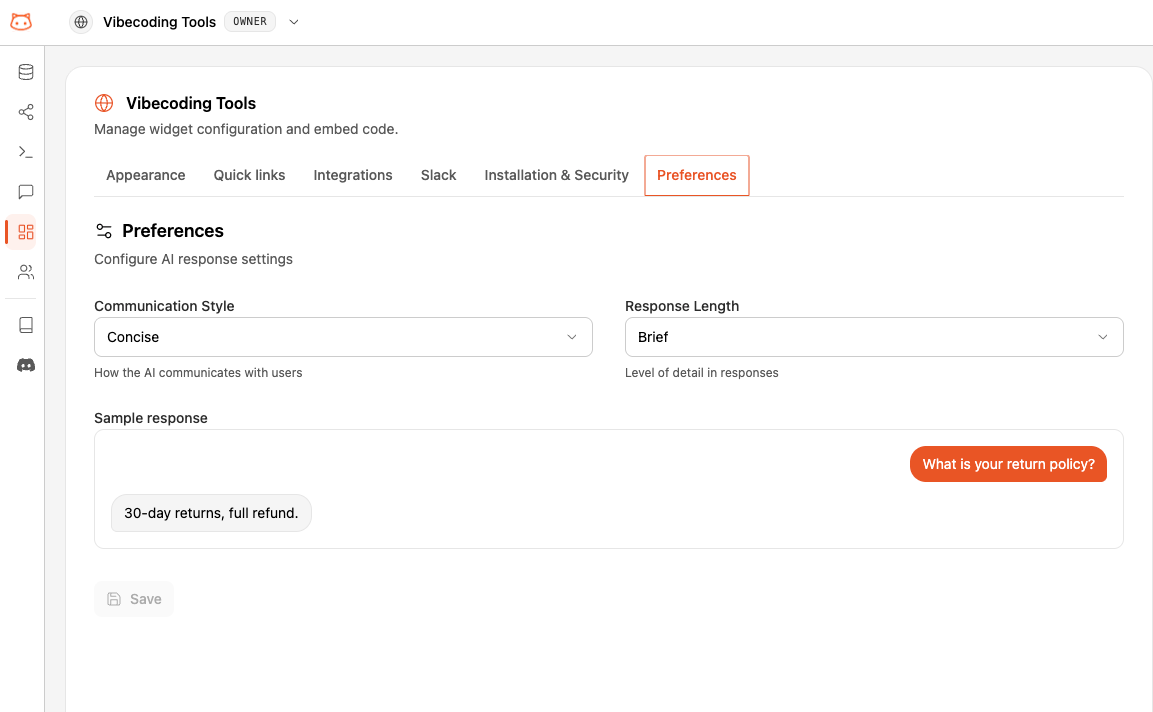 ## Como cambiar las preferencias
Pulsa el icono **Preferencias** (engranaje) en el dashboard. Se abre un panel lateral.
Usa el dropdown **Estilo de comunicacion** para elegir entre Profesional, Casual, Tecnico o Conciso.
Usa el dropdown **Longitud de respuesta** para elegir entre Breve, Moderada o Detallada.
Pulsa **Guardar**. Los cambios surten efecto al momento para todas las respuestas nuevas.
Las conversaciones pasadas del widget se quedan como estaban. Solo las respuestas nuevas usaran el estilo actualizado.
## Ajustes por workspace
Las preferencias se configuran **por workspace**. Si tienes varios widgets en sitios o marcas distintas, cada uno puede tener su propio estilo y longitud.
Una marca de consumo puede usar **Casual** + **Breve**, mientras que el sitio de documentacion de un producto SaaS puede usar **Profesional** + **Detallada**.
## Proximo paso
Mira que incluye cada plan.
## Como cambiar las preferencias
Pulsa el icono **Preferencias** (engranaje) en el dashboard. Se abre un panel lateral.
Usa el dropdown **Estilo de comunicacion** para elegir entre Profesional, Casual, Tecnico o Conciso.
Usa el dropdown **Longitud de respuesta** para elegir entre Breve, Moderada o Detallada.
Pulsa **Guardar**. Los cambios surten efecto al momento para todas las respuestas nuevas.
Las conversaciones pasadas del widget se quedan como estaban. Solo las respuestas nuevas usaran el estilo actualizado.
## Ajustes por workspace
Las preferencias se configuran **por workspace**. Si tienes varios widgets en sitios o marcas distintas, cada uno puede tener su propio estilo y longitud.
Una marca de consumo puede usar **Casual** + **Breve**, mientras que el sitio de documentacion de un producto SaaS puede usar **Profesional** + **Detallada**.
## Proximo paso
Mira que incluye cada plan.