> ## Documentation Index
> Fetch the complete documentation index at: https://docs.bestchatbot.io/llms.txt
> Use this file to discover all available pages before exploring further.
# Help Links
> Muestra enlaces rapidos en la pantalla de inicio del widget y deja que el bot responda con su contenido.
# Help Links
Los **Help Links** son enlaces rapidos que se muestran en la pantalla de inicio del widget, bajo **Articulos populares**. Dan a tus visitantes una via rapida a tus paginas mas importantes y hacen al bot mas inteligente: BestChatBot **scrapea cada pagina enlazada** para que el asistente pueda responder directamente con ese contenido.
 ## Como funciona
Al anadir un Help Link pasan dos cosas:
1. **Aparece en el widget** como un articulo clicable en la pantalla de inicio.
2. **La pagina se scrapea** en segundo plano. BestChatBot la descarga, extrae un titulo limpio y un resumen buscable, y lo indexa para que el bot use ese contenido en sus respuestas.
Los Help Links se indexan **por separado** de tu Base de Conocimiento principal. **No** cuentan contra el limite de paginas scrapeadas ni contra el tamano de la base de conocimiento de tu plan, y no necesitas reconstruir la base tras anadir uno.
## Anadir un Help Link
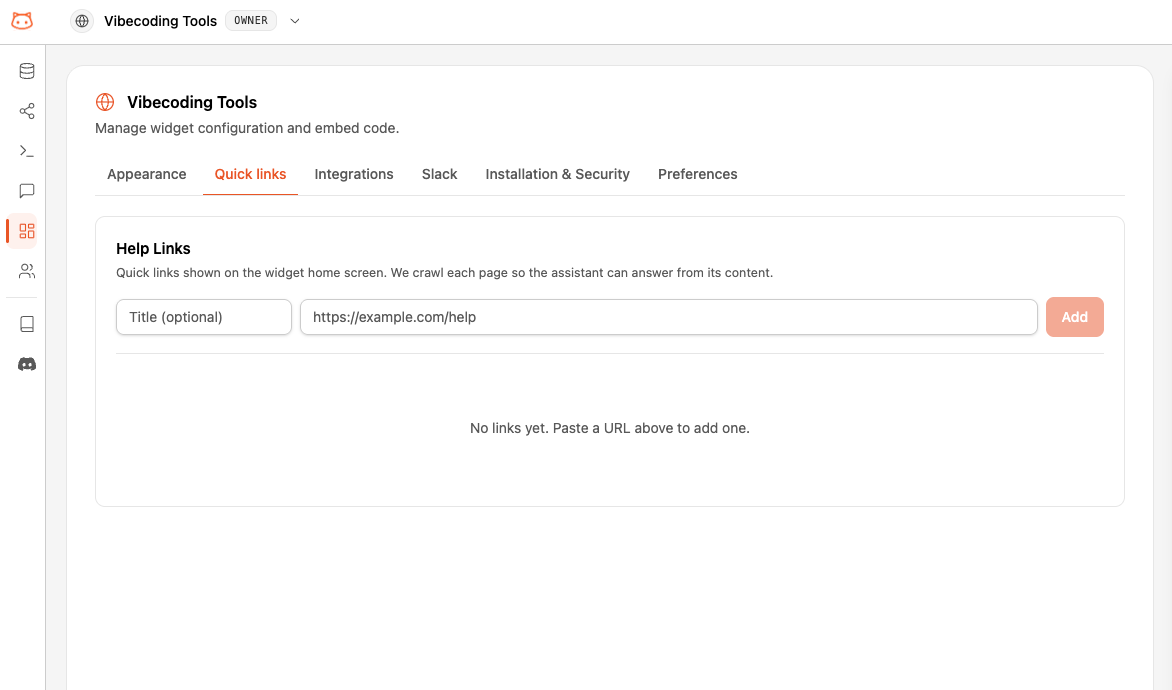
Desde tu workspace, abre la configuracion del **Web Widget** y selecciona la pestana **Help Links**.
Pega la URL de la pagina (por ejemplo, `https://tusitio.com/ayuda`). Opcionalmente anade un **Titulo** para controlar la etiqueta del enlace. Si lo dejas vacio, BestChatBot genera uno a partir de la pagina automaticamente.
El enlace se crea y empieza a scrapearse al instante. Veras su estado cambiar de **Processing** a **Ready** cuando la pagina quede indexada.
## Estado del enlace
Cada enlace muestra una insignia de estado:
| Estado | Significado |
| -------------- | ----------------------------------------------------------------------------------------------------------------------------------- |
| **Processing** | La pagina se esta scrapeando e indexando. |
| **Ready** | La pagina se indexo correctamente. El bot ya puede responder con su contenido. |
| **Failed** | La pagina no se pudo scrapear (por ejemplo, es inalcanzable o bloquea crawlers). Pasa el cursor por la insignia para ver el motivo. |
## Gestionar enlaces
Cada enlace de la lista se puede:
* **Reordenar** — arrastra el tirador de la izquierda para cambiar el orden en que aparecen los articulos en el widget.
* **Refrescar** — pulsa el icono de refrescar para volver a scrapear la pagina cuando cambie su contenido. Se aplica un breve enfriamiento entre refrescos.
* **Renombrar** — pulsa el icono del lapiz para editar el titulo mostrado en linea.
* **Borrar** — pulsa el icono de la papelera para eliminar el enlace.
Hay un limite de cuantos enlaces puede tener un workspace y cuantos refrescos puedes ejecutar por dia. Si lo alcanzas, elimina enlaces que ya no necesites o intentalo al dia siguiente.
## En el widget
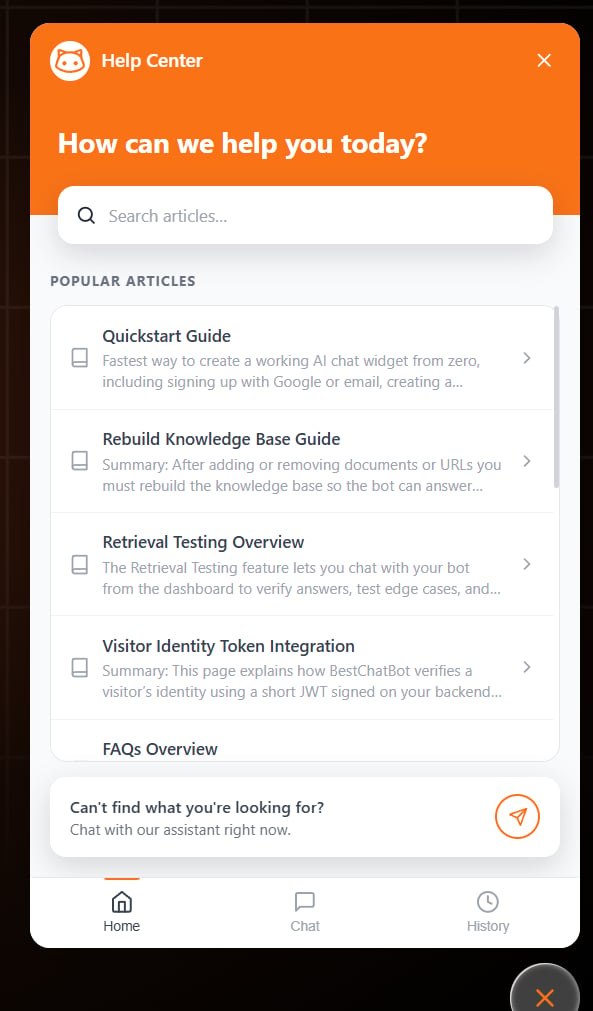
Tus visitantes ven los Help Links como **Articulos populares** en la pestana **Home** del widget. Pueden buscar, abrir un articulo o saltar directo a un chat.
## Como funciona
Al anadir un Help Link pasan dos cosas:
1. **Aparece en el widget** como un articulo clicable en la pantalla de inicio.
2. **La pagina se scrapea** en segundo plano. BestChatBot la descarga, extrae un titulo limpio y un resumen buscable, y lo indexa para que el bot use ese contenido en sus respuestas.
Los Help Links se indexan **por separado** de tu Base de Conocimiento principal. **No** cuentan contra el limite de paginas scrapeadas ni contra el tamano de la base de conocimiento de tu plan, y no necesitas reconstruir la base tras anadir uno.
## Anadir un Help Link
Desde tu workspace, abre la configuracion del **Web Widget** y selecciona la pestana **Help Links**.
Pega la URL de la pagina (por ejemplo, `https://tusitio.com/ayuda`). Opcionalmente anade un **Titulo** para controlar la etiqueta del enlace. Si lo dejas vacio, BestChatBot genera uno a partir de la pagina automaticamente.
El enlace se crea y empieza a scrapearse al instante. Veras su estado cambiar de **Processing** a **Ready** cuando la pagina quede indexada.
## Estado del enlace
Cada enlace muestra una insignia de estado:
| Estado | Significado |
| -------------- | ----------------------------------------------------------------------------------------------------------------------------------- |
| **Processing** | La pagina se esta scrapeando e indexando. |
| **Ready** | La pagina se indexo correctamente. El bot ya puede responder con su contenido. |
| **Failed** | La pagina no se pudo scrapear (por ejemplo, es inalcanzable o bloquea crawlers). Pasa el cursor por la insignia para ver el motivo. |
## Gestionar enlaces
Cada enlace de la lista se puede:
* **Reordenar** — arrastra el tirador de la izquierda para cambiar el orden en que aparecen los articulos en el widget.
* **Refrescar** — pulsa el icono de refrescar para volver a scrapear la pagina cuando cambie su contenido. Se aplica un breve enfriamiento entre refrescos.
* **Renombrar** — pulsa el icono del lapiz para editar el titulo mostrado en linea.
* **Borrar** — pulsa el icono de la papelera para eliminar el enlace.
Hay un limite de cuantos enlaces puede tener un workspace y cuantos refrescos puedes ejecutar por dia. Si lo alcanzas, elimina enlaces que ya no necesites o intentalo al dia siguiente.
## En el widget
Tus visitantes ven los Help Links como **Articulos populares** en la pestana **Home** del widget. Pueden buscar, abrir un articulo o saltar directo a un chat.
 Anade enlaces a tus paginas de soporte mas visitadas, precios y guias de onboarding. Los visitantes obtienen acceso de un clic, y el bot puede responder con esas mismas paginas cuando alguien pregunta en lugar de hacer clic.
## Proximos pasos
Configura e instala el widget de chat en tu sitio.
Scrapea sitios completos o secciones a tu base de conocimiento.
Anade enlaces a tus paginas de soporte mas visitadas, precios y guias de onboarding. Los visitantes obtienen acceso de un clic, y el bot puede responder con esas mismas paginas cuando alguien pregunta en lugar de hacer clic.
## Proximos pasos
Configura e instala el widget de chat en tu sitio.
Scrapea sitios completos o secciones a tu base de conocimiento.